


Dalam dunia pengolahan dokumen, akurasi dan konsistensi adalah kunci. Baik Anda seorang penulis, desainer grafis, siswa, atau profesional bisnis, kemampuan untuk bekerja dengan unit pengukuran yang tepat sangatlah penting. Microsoft Word, sebagai salah satu alat pengolah kata paling populer di dunia, menawarkan fleksibilitas luar biasa dalam hal pengaturan tata letak dan ukuran. Namun, bagi banyak pengguna, terutama yang terbiasa dengan sistem metrik, bekerja dengan satuan inci bisa terasa kurang intuitif. Untungnya, Word menyediakan cara yang mudah untuk beralih antara inci dan sentimeter, memastikan bahwa dokumen Anda selalu sesuai dengan standar yang Anda butuhkan.
Artikel ini akan memandu Anda secara mendalam tentang cara mengubah skala ukuran dari inci ke sentimeter di Microsoft Word. Kita akan membahas mengapa ini penting, langkah-langkah spesifik untuk melakukan perubahan, serta tips dan trik tambahan untuk memaksimalkan penggunaan fitur ini.
Mengapa Penting Mengubah Satuan Ukuran?
Sebelum kita masuk ke cara teknisnya, mari kita pahami mengapa kemampuan untuk mengubah satuan ukuran ini begitu krusial:
-
Standar Internasional: Sebagian besar dunia menggunakan sistem metrik, yang mengukur panjang dalam sentimeter (cm), meter (m), dan kilometer (km). Jika Anda bekerja dengan klien, kolega, atau audiens di negara-negara yang menggunakan sistem metrik, menyajikan dokumen dalam sentimeter akan memastikan kejelasan dan menghindari kesalahpahaman.
-
Akurasi dan Presisi: Terkadang, spesifikasi desain atau persyaratan cetak tertentu mungkin diberikan dalam sentimeter. Mengubah satuan di Word memungkinkan Anda untuk mencocokkan dimensi tersebut dengan tepat, memastikan bahwa hasil cetak atau tampilan digital sesuai dengan yang diharapkan.
-
Konsistensi Dokumen: Jika Anda menggabungkan elemen dari berbagai sumber atau membuat dokumen yang kompleks, menjaga konsistensi dalam unit pengukuran sangatlah penting. Mengubah ke sentimeter dapat membantu Anda mencapai keseragaman di seluruh dokumen Anda.
-
Kemudahan Penggunaan: Bagi individu yang tumbuh dan terbiasa menggunakan sentimeter dalam kehidupan sehari-hari, beralih ke satuan tersebut di Word dapat membuat proses pengeditan dan pemformatan menjadi jauh lebih mudah dan cepat. Anda tidak perlu terus-menerus mengkonversi nilai dalam pikiran Anda.
-
Format Publikasi: Beberapa jurnal, publikasi, atau platform online mungkin memiliki panduan gaya yang secara spesifik meminta ukuran dalam sentimeter untuk margin, ukuran font, atau elemen tata letak lainnya.
Langkah-langkah Mengubah Skala Ukuran dari Inci ke Sentimeter di Microsoft Word
Mengubah satuan ukuran di Microsoft Word adalah proses yang relatif sederhana, dan perubahannya akan berlaku di seluruh aplikasi, mempengaruhi berbagai elemen seperti margin, tab, ukuran tabel, dan ruler. Ada dua cara utama untuk melakukan ini, tergantung pada versi Word yang Anda gunakan dan preferensi Anda:
Metode 1: Melalui Opsi Word (Paling Umum dan Direkomendasikan)
Ini adalah metode yang paling umum dan paling efektif karena perubahannya akan berlaku secara global untuk semua dokumen baru dan yang sudah ada di sesi Word Anda.
- Buka Microsoft Word: Luncurkan aplikasi Microsoft Word. Anda bisa membuka dokumen yang sudah ada atau membuat dokumen baru.
- Akses Opsi Word:
- Klik tab File di sudut kiri atas jendela Word.
- Di menu yang muncul di sebelah kiri, gulir ke bawah dan klik Options (Opsi). Ini biasanya berada di bagian paling bawah.
- Pilih Kategori "Advanced": Di jendela "Word Options" yang muncul, cari dan klik kategori Advanced (Tingkat Lanjut) di panel sebelah kiri.
- Temukan Bagian "Display": Di panel sebelah kanan untuk opsi lanjutan, gulir ke bawah hingga Anda menemukan bagian yang berjudul Display (Tampilan).
- Ubah Satuan Pengukuran: Di dalam bagian "Display", Anda akan menemukan sebuah dropdown menu (menu tarik-turun) di samping opsi Show measurements in units of: (Tampilkan pengukuran dalam satuan:).
- Pilih "Centimeters": Klik pada dropdown menu tersebut dan pilih Centimeters (Sentimeter) dari daftar pilihan yang tersedia. Pilihan lainnya biasanya mencakup Inches (inci), Millimeters (milimeter), Points (poin), dan Picas.
- Konfirmasi Perubahan: Setelah Anda memilih "Centimeters", klik tombol OK di bagian bawah jendela "Word Options" untuk menyimpan perubahan Anda.
Setelah Anda mengklik "OK", Anda akan segera melihat perubahan di dokumen Anda. Ruler horizontal dan vertikal di bagian atas dan sisi kiri layar akan berubah dari inci menjadi sentimeter. Selain itu, pengaturan margin, tab, dan ukuran objek lain yang menggunakan satuan pengukuran akan otomatis diperbarui ke sentimeter.
Metode 2: Melalui Pengaturan Tata Letak Halaman (Untuk Perubahan Spesifik pada Dokumen Tertentu)
Meskipun metode pertama adalah cara global untuk mengubah satuan, terkadang Anda mungkin ingin memeriksa atau mengubah satuan untuk pengaturan tata letak halaman tertentu, terutama jika Anda bekerja dengan template atau dokumen yang mungkin memiliki pengaturan yang tumpang tindih.
- Buka Dokumen Anda: Buka dokumen Word yang ingin Anda kerjakan.
- Akses Tata Letak Halaman:
- Klik tab Layout (Tata Letak) di ribbon Word.
- Di grup "Page Setup" (Pengaturan Halaman), klik tombol panah kecil di sudut kanan bawah grup tersebut untuk membuka dialog box "Page Setup".
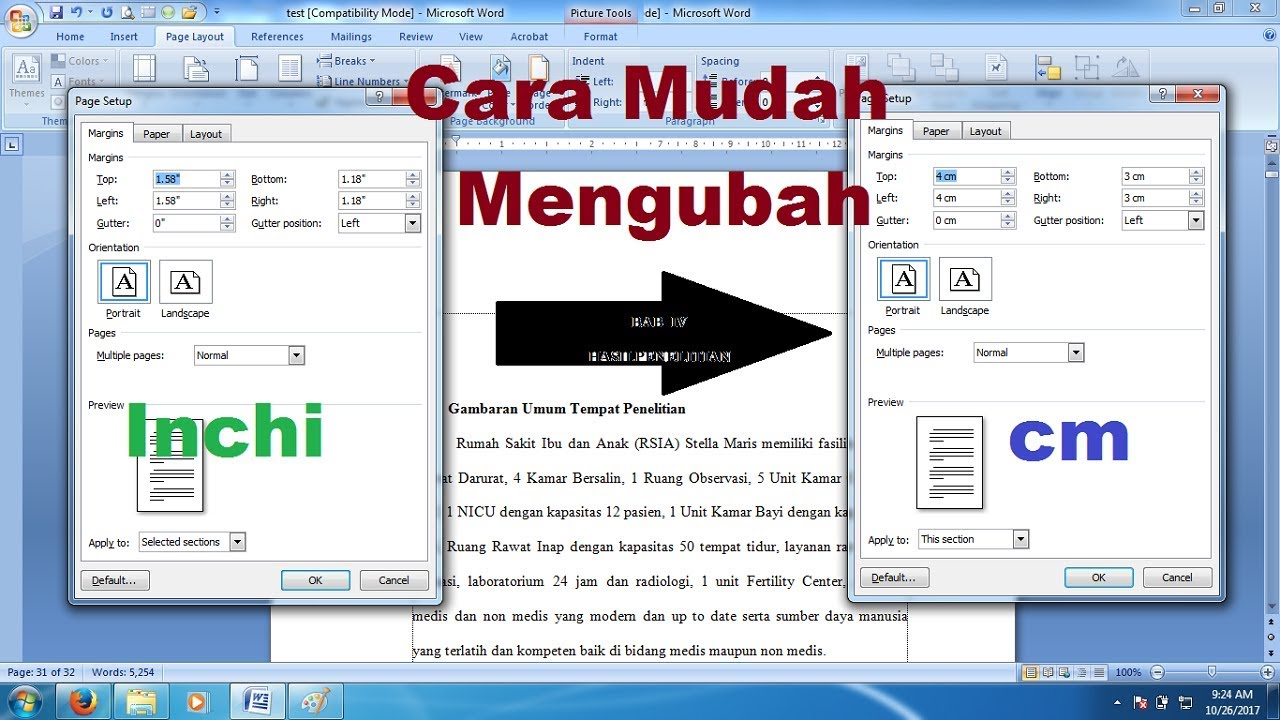
- Pilih Tab "Margins": Di jendela "Page Setup", pilih tab Margins (Margin).
- Periksa Satuan: Di sini, Anda akan melihat opsi untuk mengatur margin atas, bawah, kiri, dan kanan. Di samping setiap kotak input margin, Anda akan melihat satuan yang digunakan. Jika masih dalam inci, Anda bisa langsung mengetikkan nilai dalam sentimeter di sini. Misalnya, jika Anda ingin margin 2.5 cm, Anda bisa mengetik "2.5 cm" di kotak margin. Word akan otomatis mengenali dan mengonversinya.
- Opsi Lainnya (Jika Diperlukan): Jika Anda juga ingin memeriksa atau mengubah ukuran kertas, Anda bisa pergi ke tab Paper (Kertas) di jendela yang sama.
Metode ini lebih berfokus pada pengaturan margin spesifik untuk dokumen tersebut. Namun, jika Anda ingin semua pengukuran di Word menggunakan sentimeter secara permanen, metode 1 adalah cara yang paling disarankan.
Mengkonversi Nilai Secara Manual (Jika Diperlukan)
Meskipun Word akan mengkonversi secara otomatis setelah Anda mengubah pengaturan, terkadang Anda mungkin perlu memahami rasio konversi atau ingin mengkonversi nilai secara manual untuk tujuan tertentu:
- 1 inci = 2.54 sentimeter
Untuk mengkonversi dari inci ke sentimeter, kalikan jumlah inci dengan 2.54.
Untuk mengkonversi dari sentimeter ke inci, bagi jumlah sentimeter dengan 2.54.
Contoh:
- Margin 1 inci = 1 x 2.54 cm = 2.54 cm
- Margin 5 cm = 5 / 2.54 inci ≈ 1.97 inci
Dampak Perubahan Satuan Ukuran
Setelah Anda berhasil mengubah satuan dari inci ke sentimeter, Anda akan melihat perubahannya di berbagai area di Microsoft Word:
- Ruler (Penggaris): Ruler horizontal di bagian atas halaman dan ruler vertikal di sisi kiri akan menampilkan skala dalam sentimeter.
- Pengaturan Margin: Kotak input untuk margin di "Page Setup" akan menampilkan nilai dalam sentimeter.
- Tab Stops: Jika Anda mengatur tab stops di ruler, ukurannya akan ditampilkan dalam sentimeter.
- Ukuran Tabel: Saat Anda memformat tabel, lebar kolom dan tinggi baris akan ditampilkan dalam sentimeter.
- Ukuran Gambar dan Objek Lainnya: Saat Anda mengubah ukuran gambar, bentuk, atau objek lain, dimensi yang ditampilkan di jendela "Format Picture" atau "Shape Format" akan dalam sentimeter.
- Jarak Antar Paragraf dan Spasi Baris: Meskipun biasanya diukur dalam poin atau baris, pengaturan jarak yang lebih spesifik terkadang bisa dipengaruhi oleh satuan dasar.
- Ukuran Kertas: Pilihan ukuran kertas di "Page Setup" akan tetap dalam format standar (misalnya, A4, Letter), tetapi jika Anda menentukan ukuran kustom, Anda bisa menggunakannya dalam sentimeter.
Tips dan Trik Tambahan
- Perhatikan Versi Word Anda: Langkah-langkah yang dijelaskan di atas berlaku untuk sebagian besar versi modern Microsoft Word (Office 2010, 2013, 2016, 2019, dan Microsoft 365). Lokasi menu mungkin sedikit berbeda di versi yang lebih lama, tetapi prinsipnya tetap sama.
- Gunakan Satuan yang Tepat saat Input: Ketika Anda sudah mengatur Word untuk menggunakan sentimeter, Anda tidak perlu lagi mengetik "cm" setelah setiap angka. Cukup masukkan angka saja. Word akan menafsirkannya sebagai sentimeter. Namun, jika Anda ingin memastikan atau jika Word tidak otomatis mengkonversi, Anda bisa mencoba mengetik nilai dengan satuan yang diinginkan (misalnya, "2.5 cm" atau "1 inch"). Word cukup pintar untuk mengenali dan mengkonversi unit tersebut.
- Kembalikan ke Inci Jika Perlu: Jika Anda bekerja pada dokumen yang membutuhkan satuan inci, Anda selalu dapat mengikuti langkah-langkah yang sama di "Word Options" dan memilih "Inches" kembali dari dropdown menu.
- Periksa Pengaturan Template: Jika Anda menggunakan template dokumen, terkadang template tersebut mungkin memiliki pengaturan satuan yang spesifik. Jika Anda melihat inkonsistensi, periksa pengaturan "Word Options" Anda dan juga pengaturan "Page Setup" untuk dokumen tersebut.
- Gunakan Fitur "Show/Hide Paragraph Marks" (¶): Tombol ini (biasanya di tab "Home") sangat membantu untuk melihat pemformatan tersembunyi, termasuk spasi dan tab yang mungkin dipengaruhi oleh pengaturan satuan.
- Latihan, Latihan, Latihan: Cara terbaik untuk menguasai fitur ini adalah dengan mempraktikkannya. Buat dokumen baru, ubah satuan, dan coba atur margin, tab, dan ukuran objek untuk merasakan perbedaannya.
Kesimpulan
Mengubah skala ukuran dari inci ke sentimeter di Microsoft Word bukanlah tugas yang rumit, namun merupakan keterampilan yang sangat berharga. Dengan mengikuti panduan langkah demi langkah di atas, Anda dapat dengan mudah menyesuaikan pengaturan Word Anda agar sesuai dengan kebutuhan pengukuran Anda, baik itu untuk standar internasional, presisi desain, atau sekadar kenyamanan pribadi. Kemampuan untuk bekerja dengan unit yang paling sesuai bagi Anda akan meningkatkan efisiensi, akurasi, dan kualitas keseluruhan dokumen yang Anda hasilkan. Jangan ragu untuk menjelajahi opsi Word Anda dan pastikan alat pengolah kata Anda bekerja sesuai dengan cara Anda berpikir. Dengan menguasai konversi satuan ini, Anda akan lebih siap untuk menciptakan dokumen yang sempurna, di mana pun Anda berada dan untuk siapa pun Anda membuatnya.
Tinggalkan Balasan