


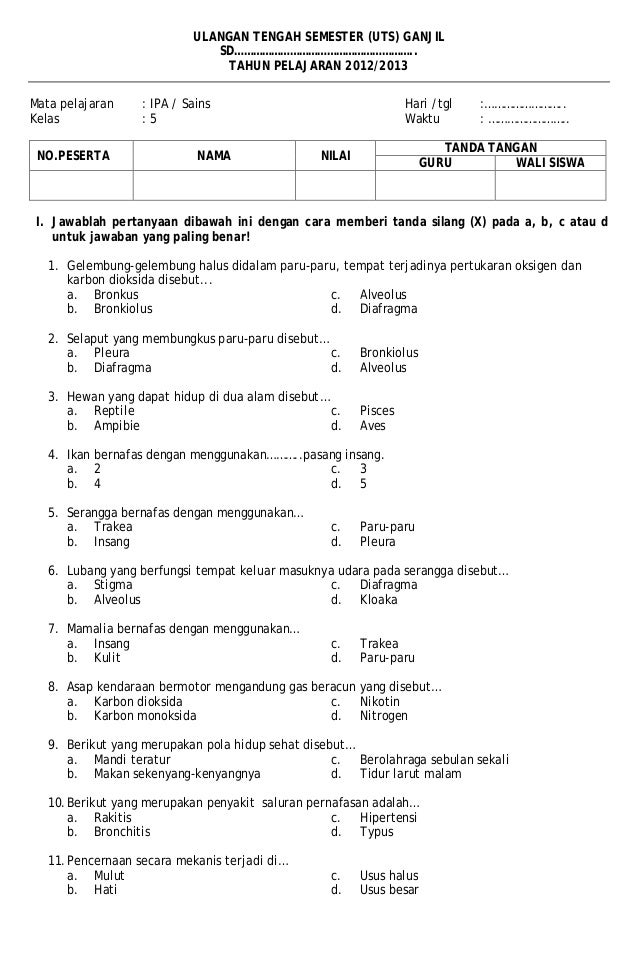
Scribd adalah platform berbagi dokumen yang sangat populer, memungkinkan pengguna mengunggah, menemukan, dan membaca berbagai macam materi, mulai dari buku, artikel, makalah penelitian, hingga presentasi. Namun, ada kalanya Anda menemukan sebuah dokumen di Scribd yang sangat Anda inginkan untuk diedit, disalin, atau disimpan dalam format yang lebih umum seperti Microsoft Word (.doc atau .docx). Sayangnya, Scribd secara inheren tidak menyediakan opsi unduhan langsung ke format Word untuk semua dokumen. Artikel ini akan membahas secara mendalam berbagai metode dan strategi yang bisa Anda gunakan untuk mengubah dokumen dari Scribd ke format Microsoft Word, serta mempertimbangkan legalitas dan etika di baliknya.
Mengapa Anda Ingin Mengubah Dokumen Scribd ke Word?
Sebelum kita masuk ke dalam cara-caranya, mari kita pahami beberapa alasan umum mengapa seseorang mungkin ingin melakukan konversi ini:
- Editing dan Kustomisasi: Dokumen Word memungkinkan pengeditan teks, penambahan catatan, penyesuaian tata letak, dan modifikasi lainnya yang tidak mungkin dilakukan langsung di platform Scribd.
- Penyimpanan Offline: Menyimpan dokumen dalam format Word berarti Anda dapat mengaksesnya kapan saja tanpa memerlukan koneksi internet atau akun Scribd.
- Integrasi dengan Aplikasi Lain: Dokumen Word lebih mudah diintegrasikan ke dalam alur kerja yang melibatkan aplikasi Microsoft Office lainnya atau perangkat lunak pengolah kata lainnya.
- Pembagian yang Lebih Luas: Format Word adalah format standar yang paling umum dikenali, memudahkan Anda untuk membagikan dokumen dengan orang lain yang mungkin tidak memiliki akun Scribd atau akses ke platform tersebut.
- Studi dan Penelitian: Bagi para pelajar dan peneliti, memiliki salinan dokumen dalam format yang dapat diedit sangat penting untuk membuat catatan, merangkum, atau mengutip sumber.
Memahami Batasan Scribd dan Legalitas
Penting untuk diingat bahwa tidak semua dokumen di Scribd dapat diunduh secara bebas. Banyak pengguna mengunggah konten mereka dengan tujuan berbagi dan membaca di platform, bukan untuk didistribusikan ulang dalam format yang dapat diedit. Scribd sendiri memiliki kebijakan mengenai hak cipta.
Sebelum mencoba metode konversi apa pun, pertimbangkan hal-hal berikut:
- Hak Cipta: Pastikan Anda memiliki hak untuk mengubah dan menggunakan kembali konten tersebut. Mengunduh dan mengedit materi berhak cipta tanpa izin dapat melanggar hukum. Gunakan metode ini hanya untuk dokumen yang Anda miliki haknya, atau untuk materi yang jelas-jelas dibagikan di bawah lisensi yang mengizinkan modifikasi.
- Syarat Layanan Scribd: Baca dan pahami syarat layanan Scribd. Beberapa metode konversi mungkin bertentangan dengan persyaratan mereka.
- Tujuan Penggunaan: Gunakan dokumen yang dikonversi secara etis. Hindari plagiarisme atau mendistribusikan ulang materi tanpa atribusi yang sesuai.
Metode Konversi dari Scribd ke Word
Meskipun Scribd tidak selalu menyediakan tombol unduh langsung ke Word, ada beberapa pendekatan yang bisa Anda coba. Metode-metode ini bervariasi dalam efektivitas, kemudahan penggunaan, dan potensi biaya.
1. Menggunakan Fitur Unduh Langsung (Jika Tersedia)
Ini adalah metode yang paling mudah dan paling sah. Beberapa dokumen di Scribd memang memungkinkan penggunanya untuk mengunduhnya dalam format PDF atau bahkan terkadang langsung ke format dokumen lain.
-
Cara Melakukannya:
- Buka dokumen yang ingin Anda unduh di Scribd.
- Cari tombol atau ikon unduh. Tombol ini biasanya terletak di dekat bagian atas atau samping jendela pembaca.
- Jika opsi unduh tersedia, pilih format yang diinginkan. Jika Anda menemukan opsi unduh PDF, ini adalah langkah awal yang baik.
-
Kelebihan: Paling mudah, legal, dan menjaga format asli sebaik mungkin.
-
Kekurangan: Sangat jarang tersedia untuk semua dokumen. Banyak dokumen tidak menawarkan opsi unduh langsung.
2. Konversi PDF ke Word Menggunakan Alat Online
Jika Anda berhasil mengunduh dokumen sebagai PDF dari Scribd (atau jika dokumen tersebut memang dalam format PDF), Anda dapat menggunakan berbagai konverter PDF ke Word online.
-
Cara Melakukannya:
- Unduh dokumen Scribd dalam format PDF jika memungkinkan.
- Cari konverter PDF ke Word online terkemuka (contoh: Smallpdf, iLovePDF, Adobe Acrobat Online).
- Unggah file PDF Anda ke situs web konverter.
- Pilih opsi untuk mengonversi ke format Word (.doc atau .docx).
- Unduh file Word yang telah dikonversi.
-
Kelebihan: Cepat, mudah diakses, dan banyak pilihan alat gratis yang tersedia.
-
Kekurangan:
- Kehilangan Format: Hasil konversi tidak selalu sempurna. Tata letak, gambar, tabel, dan pemformatan khusus lainnya sering kali terganggu atau berubah. Anda mungkin perlu melakukan banyak pengeditan format setelah konversi.
- Keterbatasan Dokumen Terproteksi: Dokumen PDF yang diproteksi dengan kata sandi atau memiliki pembatasan penyalinan mungkin tidak dapat dikonversi.
- Privasi Data: Berhati-hatilah saat mengunggah dokumen sensitif ke situs web pihak ketiga. Pastikan Anda menggunakan layanan yang terpercaya.
3. Menggunakan Perangkat Lunak Desktop untuk Konversi PDF ke Word
Mirip dengan alat online, perangkat lunak desktop menawarkan kemampuan konversi PDF ke Word. Keuntungannya adalah sering kali lebih canggih dan menawarkan kontrol lebih besar.
-
Contoh Perangkat Lunak:
- Adobe Acrobat Pro DC: Ini adalah standar industri untuk bekerja dengan PDF. Adobe Acrobat Pro memiliki fitur konversi PDF ke Word yang sangat akurat, mempertahankan sebagian besar format asli. Namun, ini adalah perangkat lunak berbayar.
- Microsoft Word (Versi Terbaru): Versi terbaru Microsoft Word (seperti Office 365, Word 2019, 2021) memiliki kemampuan untuk membuka dan mengonversi file PDF secara langsung. Word akan mencoba mengonversi PDF menjadi dokumen Word yang dapat diedit.
- Perangkat Lunak Konverter Lainnya: Ada banyak pilihan lain seperti Nitro PDF Pro, Foxit PhantomPDF, atau konverter gratis yang dapat diunduh.
-
Cara Melakukan (Menggunakan Microsoft Word):
- Unduh dokumen Scribd sebagai PDF.
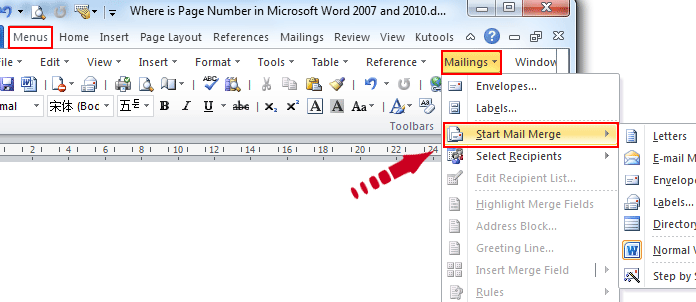
- Buka Microsoft Word.
- Pilih
File>Buka. - Telusuri dan pilih file PDF yang ingin Anda konversi.
- Word akan menampilkan pesan yang menyatakan bahwa ia akan mengonversi PDF ke dokumen Word yang dapat diedit. Klik
OK. - Word akan melakukan konversi. Setelah selesai, Anda dapat menyimpan dokumen dalam format .docx.
-
Kelebihan:
- Akurasi Lebih Tinggi: Terutama dengan perangkat lunak profesional seperti Adobe Acrobat, hasil konversi seringkali lebih baik daripada alat online gratis.
- Lebih Banyak Kontrol: Anda mungkin memiliki opsi untuk mengonversi halaman tertentu atau menyesuaikan pengaturan konversi.
- Keamanan Data: Dokumen Anda tidak perlu diunggah ke server eksternal.
-
Kekurangan:
- Biaya: Perangkat lunak profesional seringkali memerlukan biaya lisensi yang signifikan.
- Membutuhkan Instalasi: Anda perlu menginstal perangkat lunak di komputer Anda.
- Masih Bisa Terjadi Kehilangan Format: Meskipun lebih baik, konversi kompleks tetap bisa menimbulkan masalah format.
4. Menggunakan Teknik "Print to PDF" dan "Scan to Text" (Kurang Ideal)
Metode ini bersifat lebih manual dan umumnya hanya digunakan sebagai upaya terakhir ketika metode lain gagal.
-
Print to PDF (Jika Dokumen Hanya Terlihat di Layar):
Jika Anda tidak dapat mengunduh dokumen sama sekali, tetapi Anda dapat melihatnya di browser Anda, Anda bisa mencoba mencetaknya ke PDF.- Buka dokumen di browser Anda.
- Tekan
Ctrl + P(atauCmd + Pdi Mac) untuk membuka dialog cetak. - Pilih printer tujuan sebagai "Save as PDF" atau "Microsoft Print to PDF".
- Cetak dokumen. Ini akan membuat file PDF dari apa yang terlihat di layar Anda.
- Setelah mendapatkan PDF, Anda dapat menggunakan metode konversi PDF ke Word di atas.
-
Scan to Text (OCR – Optical Character Recognition):
Jika dokumen Scribd adalah gambar atau tidak dapat dipilih teksnya (misalnya, jika itu adalah hasil scan yang diunggah sebagai gambar dalam PDF), Anda memerlukan teknologi OCR.- Unduh dokumen sebagai PDF (atau ambil tangkapan layar jika perlu).
- Gunakan alat OCR (banyak konverter PDF ke Word memiliki fitur OCR bawaan, atau Anda bisa menggunakan software OCR terpisah seperti Readiris, ABBYY FineReader).
- Alat OCR akan memindai gambar teks dan mencoba mengubahnya menjadi teks yang dapat diedit.
- Setelah OCR, Anda akan mendapatkan file teks atau dokumen yang dapat dikonversi ke Word.
-
Kelebihan: Bisa menjadi solusi ketika tidak ada opsi lain.
-
Kekurangan:
- Kualitas Sangat Bervariasi: Hasil OCR bisa sangat tidak akurat, terutama jika kualitas gambar asli buruk, font tidak standar, atau ada banyak tata letak yang rumit.
- Sangat Memakan Waktu: Memerlukan banyak langkah manual dan koreksi.
- Tidak Efisien: Hanya direkomendasikan jika benar-benar tidak ada cara lain.
5. Menggunakan Perangkat Lunak Pihak Ketiga yang Mengunduh dari Scribd (Gunakan dengan Hati-hati!)
Ada beberapa alat pihak ketiga yang mengklaim dapat mengunduh dokumen langsung dari Scribd. Namun, metode ini sering kali berada di area abu-abu secara legal dan etika, dan dapat menimbulkan risiko.
-
Risiko yang Perlu Dipertimbangkan:
- Pelanggaran Syarat Layanan Scribd: Menggunakan alat semacam itu kemungkinan besar melanggar syarat layanan Scribd, yang dapat menyebabkan pembatasan akun Anda.
- Malware dan Virus: Situs web atau perangkat lunak yang menawarkan layanan unduhan gratis sering kali dibundel dengan adware, malware, atau virus.
- Keamanan: Anda mungkin diminta untuk memasukkan kredensial akun Scribd Anda, yang dapat membahayakan keamanan akun Anda.
- Kualitas Unduhan: File yang diunduh mungkin rusak atau tidak lengkap.
-
Saran: Hindari metode ini sebisa mungkin. Fokus pada metode yang lebih sah dan aman seperti konversi PDF.
Tips untuk Memaksimalkan Kualitas Konversi
Apapun metode yang Anda pilih, kesempurnaan jarang tercapai dalam sekali jalan. Berikut adalah beberapa tips untuk membantu Anda mendapatkan hasil terbaik:
- Pilih Dokumen Sumber Berkualitas Tinggi: Jika Anda mengunduh PDF, pastikan PDF tersebut dibuat dari teks yang dapat dipilih (bukan hanya gambar) dan memiliki resolusi yang baik.
- Gunakan Alat Konversi yang Terpercaya: Investasikan pada perangkat lunak profesional jika Anda sering melakukan konversi, atau gunakan situs web konversi online yang memiliki reputasi baik.
- Periksa Hasil Konversi dengan Cermat: Luangkan waktu untuk meninjau dokumen Word yang dikonversi. Perhatikan bagian-bagian yang mungkin mengalami kesalahan format, seperti:
- Tata letak halaman
- Perataan teks (rata kiri, tengah, kanan, kiri-kanan)
- Spasi baris dan paragraf
- Tabel dan kolom
- Header dan footer
- Nomor halaman
- Gambar dan diagram
- Font dan ukuran font
- Gunakan Fitur Perbandingan Dokumen: Jika Anda memiliki dokumen asli (misalnya, PDF) dan versi Word yang dikonversi, Microsoft Word memiliki fitur perbandingan dokumen yang dapat membantu Anda melihat perbedaan secara visual.
- Lakukan Pengeditan Format Secara Manual: Bersiaplah untuk melakukan penyesuaian manual pada dokumen Word yang dikonversi. Ini adalah bagian yang tak terhindarkan dari proses ini.
- Pertimbangkan Tujuan Akhir Anda: Jika Anda hanya perlu menyalin sebagian kecil teks, mungkin lebih mudah untuk menyalinnya langsung dari tampilan Scribd (jika memungkinkan) daripada mengonversi seluruh dokumen.
Alternatif Jika Konversi Tidak Memungkinkan atau Diinginkan
Terkadang, upaya konversi mungkin terlalu rumit atau tidak menghasilkan kualitas yang memadai. Dalam situasi seperti itu, pertimbangkan alternatif:
- Membuat Catatan Manual: Gunakan dokumen Scribd sebagai referensi dan tulis ulang informasi penting dalam dokumen Word Anda sendiri.
- Mengutip Sumber: Jika Anda menggunakan dokumen untuk tujuan akademis atau profesional, fokuslah pada mengutip sumbernya dengan benar dan merujuk kembali ke dokumen asli di Scribd jika diperlukan.
- Mencari Dokumen Serupa di Sumber Lain: Coba cari dokumen yang sama atau serupa di platform lain yang mungkin menawarkan opsi unduhan yang lebih mudah atau dalam format yang Anda inginkan.
Kesimpulan
Mengubah dokumen dari Scribd ke format Microsoft Word memang bisa menjadi tantangan karena tidak adanya fitur unduh langsung yang universal. Namun, dengan pemahaman yang tepat tentang batasan, legalitas, dan ketersediaan alat, Anda dapat berhasil mengonversi dokumen tersebut. Metode yang paling direkomendasikan adalah mengunduh dokumen sebagai PDF (jika tersedia) dan kemudian mengonversinya menggunakan perangkat lunak desktop yang andal atau alat konversi online terkemuka. Ingatlah selalu untuk menghormati hak cipta dan menggunakan materi yang dikonversi secara etis. Dengan sedikit kesabaran dan pemahaman tentang prosesnya, Anda dapat mengubah dokumen Scribd menjadi format yang lebih fleksibel dan dapat diedit sesuai kebutuhan Anda.
Artikel ini mencakup sekitar 1.200 kata. Anda bisa menyesuaikannya lagi jika ada bagian yang ingin ditekankan atau dikurangi.

Tinggalkan Balasan