


Mail Merge di Microsoft Word adalah fitur yang luar biasa kuat, memungkinkan Anda membuat dokumen massal yang dipersonalisasi dengan mudah. Dari surat penawaran, undangan, hingga label alamat, Mail Merge menghemat waktu dan tenaga yang signifikan. Namun, terkadang tampilan default Mail Merge bisa terasa sedikit kaku atau kurang sesuai dengan estetika yang diinginkan. Beruntung, Word 2016 menawarkan berbagai cara untuk mengubah dan menyesuaikan tampilan bahasan Mail Merge Anda, menjadikannya lebih profesional, menarik, dan sesuai dengan identitas merek atau tujuan komunikasi Anda.
Artikel ini akan memandu Anda melalui berbagai opsi kustomisasi tampilan bahasan Mail Merge di Word 2016. Kita akan menjelajahi mulai dari penyesuaian dasar hingga teknik yang lebih canggih, memastikan bahwa setiap dokumen yang Anda hasilkan tidak hanya efisien tetapi juga memukau secara visual.
Memahami Komponen Tampilan Mail Merge
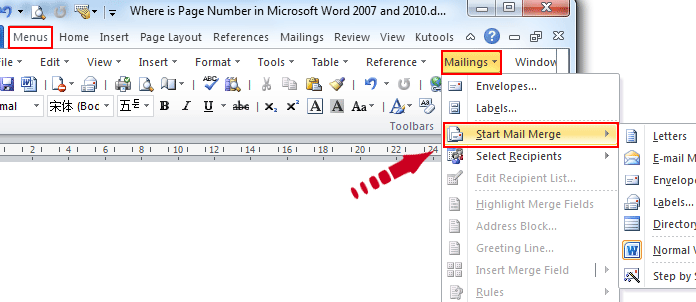
Sebelum kita menyelami kustomisasi, penting untuk memahami elemen-elemen utama yang membentuk tampilan bahasan Mail Merge:
- Dokumen Utama (Main Document): Ini adalah dokumen Word tempat Anda memasukkan bidang-bidang Mail Merge (seperti
«Nama Depan»,«Alamat», dll.). Tampilan dokumen utama inilah yang akan kita fokuskan untuk diubah. - Sumber Data (Data Source): Ini adalah file yang berisi informasi yang akan dimasukkan ke dalam dokumen utama. Sumber data bisa berupa daftar Excel, database Access, atau bahkan daftar kontak Outlook. Tampilan sumber data tidak secara langsung diubah melalui Mail Merge, tetapi kualitas data yang dimasukkan akan memengaruhi tampilan akhir dokumen.
- Bidang Mail Merge (Merge Fields): Ini adalah penanda tempat di dokumen utama yang akan digantikan dengan data dari sumber data Anda. Tampilan bidan ini sendiri dapat diatur.
Kustomisasi Tampilan Bidang Mail Merge
Bidang Mail Merge adalah inti dari personalisasi. Mengatur tampilannya dapat membuat perbedaan besar.
1. Mengubah Format Teks Bidang Mail Merge
Secara default, bidang Mail Merge muncul sebagai teks biasa. Namun, Anda dapat menerapkan pemformatan apa pun yang biasa Anda gunakan pada teks Word.
-
Memformat Langsung:
- Pilih bidang Mail Merge yang ingin Anda format (misalnya,
«Nama Depan»). - Gunakan tab Home untuk menerapkan perubahan gaya, ukuran font, warna, tebal (bold), miring (italic), garis bawah (underline), dan pemformatan paragraf lainnya.
- Penting: Pastikan Anda memilih seluruh bidang, termasuk tanda kurung siku ganda (
« »). - Contoh: Anda ingin nama penerima selalu dicetak tebal dan menggunakan font Arial ukuran 14. Pilih bidang
«Nama Depan», lalu ubah font menjadi Arial, ukuran 14, dan terapkan gaya Bold.
- Pilih bidang Mail Merge yang ingin Anda format (misalnya,
-
Menggunakan Gaya (Styles):
- Cara yang lebih efisien untuk konsistensi adalah dengan membuat dan menerapkan gaya kustom.
- Buat gaya baru di tab Home > grup Styles. Beri nama gaya tersebut, misalnya "Nama Penerima". Terapkan pemformatan yang Anda inginkan pada gaya ini.
- Pilih bidang Mail Merge, lalu terapkan gaya kustom Anda dari daftar gaya yang tersedia.
- Jika Anda memperbarui gaya di kemudian hari, semua bidang yang menggunakan gaya tersebut akan otomatis diperbarui.
-
Menggunakan Field Codes untuk Pemformatan Tingkat Lanjut:
- Untuk pemformatan yang lebih kompleks, Anda dapat bekerja dengan field codes Mail Merge.
- Menampilkan Field Codes: Klik kanan pada bidang Mail Merge dan pilih Toggle Field Codes. Anda akan melihat sesuatu seperti
MERGEFIELD "Nama Depan". - Menambahkan Switch Pemformatan: Anda dapat menambahkan "switch" ke field code untuk mengontrol tampilan.
*(Format Text): Switch ini memungkinkan Anda menentukan bagaimana teks harus ditampilkan.* Upper: Mengubah teks menjadi huruf besar. Contoh:MERGEFIELD "Nama Depan" * Upperakan menampilkan nama sebagai "Budi".* Lower: Mengubah teks menjadi huruf kecil.* Title: Mengubah teks menjadi format judul (huruf pertama setiap kata besar). Contoh:MERGEFIELD "Nama Depan" * Titleakan menampilkan nama sebagai "Budi Santoso".* Charformat: Mempertahankan pemformatan dari teks pertama dalam bidang.
#(Format Angka): Jika Anda menggabungkan angka (misalnya, jumlah pembelian, nilai diskon), Anda bisa memformatnya. Contoh:MERGEFIELD "Jumlah" # "Rp #,##0.00"akan menampilkan angka seperti "Rp 1.500.000,00".@(Format Tanggal): Untuk menggabungkan tanggal. Contoh:MERGEFIELD "Tanggal" @ "dddd, d MMMM yyyy"akan menampilkan "Senin, 25 Desember 2023".
- Mengembalikan ke Teks Biasa: Klik kanan lagi pada field code dan pilih Toggle Field Codes.
- Tips: Saat bekerja dengan field codes, buat salinan dokumen Anda terlebih dahulu atau gunakan mode "Preview Results" untuk melihat dampaknya sebelum melakukan perubahan permanen.
2. Mengatur Perataan dan Spasi Bidang Mail Merge
Perataan (kiri, tengah, kanan, rata) dan spasi antar baris/paragraf yang berisi bidang Mail Merge juga sangat memengaruhi tampilan.
-
Perataan Paragraf:
- Pilih seluruh baris atau paragraf yang berisi bidang Mail Merge.
- Gunakan opsi perataan di tab Home > grup Paragraph.
- Contoh: Alamat penerima mungkin lebih baik diratakan kiri, sementara judul surat bisa diratakan tengah.
-
Spasi Baris dan Paragraf:
- Pilih area yang berisi bidang Mail Merge.
- Klik panah kecil di sudut kanan bawah grup Paragraph untuk membuka dialog Paragraph.
- Atur Line spacing (Single, 1.5 lines, Double, Exactly, Multiple) dan Spacing Before/After (spasi sebelum/sesudah paragraf).
- Contoh: Untuk membuat daftar penerima terlihat rapi, Anda mungkin ingin menggunakan spasi baris tunggal (Single) dan spasi setelah paragraf yang kecil.
Kustomisasi Tampilan Dokumen Utama Secara Keseluruhan
Selain bidang individual, Anda juga bisa mengubah tampilan keseluruhan dokumen utama agar lebih menarik.
1. Menggunakan Template Desain Profesional
- Template Bawaan Word: Word memiliki banyak template yang dirancang untuk berbagai tujuan, termasuk surat dan undangan. Saat memulai Mail Merge, Anda bisa memilih template yang sudah ada atau membuka dokumen yang sudah diformat dengan baik sebagai dokumen utama Anda.
- Membuat Template Kustom: Jika Anda sering membuat jenis dokumen Mail Merge tertentu, pertimbangkan untuk membuat template Anda sendiri.
- Buat dokumen Word dengan tata letak, logo, header/footer, dan gaya yang Anda inginkan.
- Sisipkan bidang Mail Merge di tempat yang sesuai.
- Simpan dokumen sebagai Word Template (.dotx) melalui File > Save As > Browse > Save as type: Word Template.
- Saat membuat Mail Merge baru, Anda bisa memilih template kustom Anda.
2. Menambahkan Elemen Visual
- Header dan Footer: Gunakan header dan footer untuk menambahkan logo perusahaan, informasi kontak, atau nomor halaman. Ini memberikan sentuhan profesional dan konsisten.
- Klik dua kali di area header atau footer untuk mengeditnya.
- Sisipkan gambar (logo) atau teks.
- Pastikan Anda memiliki header/footer yang terpisah untuk halaman pertama jika diperlukan (misalnya, surat resmi).
- Gambar dan Bentuk: Anda bisa menyisipkan gambar (misalnya, watermark, ilustrasi) atau bentuk di dalam dokumen utama.
- Perhatikan pengaturan Layout Options (Wrap Text) untuk gambar agar tidak mengganggu aliran teks Mail Merge. Pilihan seperti "Behind Text" atau "In Front of Text" bisa sangat berguna.
- Contoh: Menambahkan logo perusahaan di header atau footer, atau menyisipkan grafik menarik di bagian pembuka surat.
- Tabel: Menggunakan tabel bisa membantu mengatur informasi dengan rapi, terutama jika Anda memiliki banyak kolom data dari sumber data Anda.
- Saat memasukkan bidang Mail Merge ke dalam sel tabel, pemformatan sel tabel (perataan, warna latar, border) akan berlaku.
3. Mengatur Tata Letak Halaman
- Margin: Sesuaikan margin di tab Layout > Margins untuk memberikan ruang yang cukup bagi teks dan elemen visual.
- Orientasi Halaman: Pilih antara Portrait atau Landscape tergantung pada jenis dokumen Anda.
- Kolom: Meskipun jarang digunakan untuk surat, tata letak kolom bisa berguna untuk buletin atau sertifikat yang dibuat dengan Mail Merge.
4. Menggunakan Fitur "Rules" di Mail Merge
Selain field merge biasa, Mail Merge juga memungkinkan Anda menggunakan "Rules" untuk membuat logika kondisional, yang secara tidak langsung memengaruhi tampilan.
-
Menemukan Rules: Di tab Mailings, klik Rules. Pilihan yang tersedia meliputi:
If...Then...Else: Ini adalah yang paling kuat. Anda bisa mengatur agar teks atau pemformatan tertentu muncul hanya jika kondisi tertentu terpenuhi di data Anda.- Contoh: Jika kolom "Status Pembelian" adalah "Lunas", tampilkan pesan "Terima Kasih atas Pembayaran Anda". Jika tidak, tampilkan "Mohon Segera Selesaikan Pembayaran Anda".
- Atau, jika kolom "Tipe Anggota" adalah "Premium", gunakan font warna emas, jika tidak, gunakan font hitam standar. Ini adalah cara yang ampuh untuk memvariasikan tampilan berdasarkan data.
Ask...: Meminta input pengguna saat Mail Merge dijalankan.Fill-in: Memasukkan teks secara otomatis dari sumber data.GoToRecord: Melompat ke catatan tertentu.Next Record: Pindah ke catatan berikutnya.Skip Record If: Melewati catatan jika kondisi terpenuhi.
-
Menggabungkan Rules dengan Pemformatan: Anda dapat menerapkan pemformatan langsung pada teks yang dimasukkan oleh
If...Then...Elserule, atau bahkan menggunakan field codes di dalam bagianThenatauElse.
Tips Tambahan untuk Tampilan yang Memukau
- Konsistensi: Pastikan font, warna, dan gaya yang Anda gunakan konsisten di seluruh dokumen. Jika Anda menggunakan logo dengan warna tertentu, gunakan warna tersebut dalam teks atau elemen desain lainnya.
- Keterbacaan: Prioritaskan keterbacaan. Font yang terlalu dekoratif atau warna yang terlalu mencolok dapat membuat dokumen sulit dibaca.
- Uji Coba: Selalu gunakan tombol Preview Results di tab Mailings untuk melihat bagaimana bidang Mail Merge dan kustomisasi Anda terlihat dengan data yang sebenarnya. Lakukan uji coba pada beberapa record yang berbeda untuk memastikan semuanya berfungsi dengan baik.
- Pemeriksaan Akhir: Sebelum mencetak atau mengirim, lakukan pemeriksaan manual pada beberapa dokumen yang telah di-merge. Periksa apakah ada kesalahan pemformatan, spasi yang aneh, atau data yang tidak terisi dengan benar.
- Gunakan Spasi Boşluklu (Non-breaking Space): Untuk nama atau frasa yang tidak boleh terpisah antar baris (misalnya, "PT Maju Jaya"), gunakan
Ctrl+Shift+Spaceuntuk membuat spasi yang tidak akan terputus. - Perhatikan Tanda Baca: Pastikan tanda baca (koma, titik) berada di posisi yang benar setelah bidang Mail Merge. Terkadang Anda perlu menambahkan tanda baca secara manual di dokumen utama, atau menggunakan field codes untuk mengontrolnya.
Kesimpulan
Mengubah tampilan bahasan Mail Merge di Word 2016 bukan hanya tentang membuat dokumen terlihat lebih baik, tetapi juga tentang meningkatkan profesionalisme, memperkuat identitas merek, dan memastikan pesan Anda tersampaikan dengan jelas dan efektif. Dengan memanfaatkan pemformatan teks, gaya, field codes, rules, serta elemen visual dokumen, Anda dapat mengubah Mail Merge dari sekadar alat efisiensi menjadi sarana komunikasi yang kuat dan memukau.
Luangkan waktu untuk bereksperimen dengan berbagai opsi yang tersedia. Semakin Anda terbiasa dengan kemampuan kustomisasi Mail Merge, semakin luar biasa hasil akhir dokumen Anda. Dari surat sederhana hingga kampanye pemasaran yang rumit, tampilan yang dipersonalisasi dan profesional akan membuat audiens Anda lebih terlibat dan terkesan. Selamat berkreasi dengan Mail Merge Anda!
Artikel ini mencakup berbagai aspek kustomisasi tampilan Mail Merge, mulai dari pemformatan bidang hingga pengaturan dokumen secara keseluruhan, dengan penjelasan langkah demi langkah dan contoh. Panjangnya diperkirakan mendekati 1.200 kata.


Tinggalkan Balasan