


Microsoft Word 2007, meskipun telah digantikan oleh versi yang lebih baru, tetap menjadi perangkat lunak pengolah kata yang andal dan banyak digunakan. Namun, salah satu masalah paling umum dan mengganggu yang sering dihadapi pengguna Word 2007 adalah spasi yang berantakan. Spasi yang tidak konsisten, terlalu banyak, atau terlalu sedikit dapat membuat dokumen terlihat amatir, sulit dibaca, dan mengurangi profesionalisme.
Fenomena spasi berantakan ini bisa muncul dalam berbagai bentuk: spasi ganda yang tidak disengaja, spasi sebelum atau sesudah tanda baca, jarak antar paragraf yang tidak merata, atau bahkan spasi yang muncul entah dari mana. Artikel ini akan membimbing Anda melalui seluk-beluk mengatasi masalah spasi yang mengganggu di Microsoft Word 2007, memberikan solusi praktis dan mendalam agar dokumen Anda kembali rapi dan profesional.
Memahami Akar Masalah Spasi Berantakan
Sebelum kita menyelami solusi, penting untuk memahami mengapa spasi berantakan sering terjadi. Beberapa penyebab umum meliputi:
- Penekanan Tombol Spasi Berulang Kali: Ini adalah penyebab paling dasar. Pengguna mungkin secara tidak sengaja menekan tombol spasi lebih dari sekali di antara kata-kata atau setelah tanda baca.
- Pengaturan Spasi Otomatis: Word memiliki fitur yang mencoba menafsirkan dan mengatur spasi secara otomatis. Terkadang, interpretasi ini bisa keliru, terutama jika dokumen diimpor dari sumber lain atau jika pengaturan default diubah.
- Penggunaan Karakter Non-Pencetak: Karakter seperti spasi non-pemisah (non-breaking space) atau spasi tab yang disalahgunakan dapat menciptakan spasi yang tidak terlihat tetapi memengaruhi tata letak.
- Pengaturan Spasi Antar Paragraf: Pengguna mungkin secara manual menambahkan spasi antar paragraf dengan menekan
Enterberkali-kali, bukan menggunakan pengaturan spasi paragraf yang tepat. - Format yang Berbeda: Menyalin dan menempel teks dari sumber lain (misalnya, situs web atau PDF) seringkali membawa serta format spasi yang berbeda yang kemudian bertabrakan dengan format dokumen Anda.
- Kesalahan Impor Dokumen: Dokumen yang dibuka atau dikonversi dari format lain (seperti
.rtfatau.txt) ke dalam format.docxWord terkadang dapat mengalami masalah pemformatan, termasuk spasi.
Strategi Cerdas Mengatasi Spasi Berantakan
Microsoft Word 2007 menyediakan berbagai alat untuk mendiagnosis dan memperbaiki masalah spasi. Mari kita jelajahi satu per satu.
1. Menggunakan Fitur "Temukan dan Ganti" (Find and Replace)
Ini adalah alat paling ampuh untuk mengatasi masalah spasi berulang atau tidak diinginkan secara massal.
a. Menghapus Spasi Ganda:
- Buka dokumen Anda di Word 2007.
- Tekan
Ctrl + Huntuk membuka kotak dialog "Temukan dan Ganti" (Find and Replace). - Di kotak "Temukan apa" (Find what), ketikkan dua spasi:
- Di kotak "Ganti dengan" (Replace with), ketikkan satu spasi:
- Klik tombol "Ganti Semua" (Replace All).
- Word akan memberi tahu Anda berapa banyak penggantian yang telah dilakukan. Klik "OK".
- Penting: Ulangi langkah ini beberapa kali. Mengapa? Karena setelah mengganti spasi ganda, mungkin masih ada spasi tiga, empat, atau lebih. Mengulangi proses ini akan memastikan semua spasi ganda dihilangkan sepenuhnya hingga hanya tersisa spasi tunggal. Lakukan sampai Word melaporkan "0 penggantian ditemukan".
b. Menghapus Spasi di Awal atau Akhir Kalimat/Paragraf:
Terkadang, spasi ekstra bisa muncul tepat sebelum tanda baca atau di akhir baris.
- Buka kotak dialog "Temukan dan Ganti" (
Ctrl + H). - Spasi sebelum tanda baca:
- Di kotak "Temukan apa", ketikkan spasi diikuti tanda baca, misalnya:
,(spasi, koma),.(spasi, titik),?(spasi, tanda tanya),!(spasi, tanda seru). - Di kotak "Ganti dengan", ketikkan tanda baca tanpa spasi, misalnya:
,,.,?,!. - Klik "Ganti Semua".
- Di kotak "Temukan apa", ketikkan spasi diikuti tanda baca, misalnya:
- Spasi di akhir baris (terutama sebelum karakter akhir paragraf):
- Di kotak "Temukan apa", ketikkan spasi diikuti dengan simbol akhir paragraf. Untuk ini, kita perlu menggunakan kode khusus: ketik
^p. Jadi, di kotak "Temukan apa", ketik^p(spasi,^p). - Di kotak "Ganti dengan", ketikkan
^psaja (tanpa spasi). - Klik "Ganti Semua".
- Di kotak "Temukan apa", ketikkan spasi diikuti dengan simbol akhir paragraf. Untuk ini, kita perlu menggunakan kode khusus: ketik
c. Menggunakan Karakter Khusus dalam "Temukan dan Ganti":
Word memungkinkan Anda mencari dan mengganti karakter khusus yang tidak terlihat.
- Buka kotak dialog "Temukan dan Ganti" (
Ctrl + H). - Klik tombol "Lainnya >>" (More >>) untuk menampilkan opsi lanjutan.
-
Klik tombol "Khusus" (Special). Di sini Anda akan menemukan daftar karakter yang berguna:
^p: Akhir paragraf (Paragraph Mark)^t: Tab Character^l: Manual Line Break (Shift + Enter)^m: Manual Page Break (Ctrl + Enter)^s: Non-breaking Space (Spasi yang tidak terputus)
Contoh penggunaan:
- Mengganti spasi tab dengan spasi tunggal: Temukan
^t, Ganti dengan - Mengganti spasi non-pemisah dengan spasi biasa: Temukan
^s, Ganti dengan
2. Memeriksa dan Mengatur Spasi Antar Paragraf
Masalah spasi antar paragraf yang berlebihan seringkali disebabkan oleh penekanan Enter berkali-kali, bukan menggunakan fitur spasi paragraf Word.
- Cara paling efisien adalah dengan melihat pengaturan spasi paragraf:
- Pilih paragraf yang memiliki spasi berlebihan (atau seluruh dokumen jika masalahnya meluas).
- Klik kanan pada teks yang dipilih, lalu pilih "Paragraf…" (Paragraph…).
- Di jendela "Paragraf", perhatikan bagian "Spasi" (Spacing).
- Di sana ada opsi "Sebelum" (Before) dan "Sesudah" (After) dalam satuan poin (pt).
- Pastikan nilai ini diatur ke angka yang wajar (misalnya, 6 pt atau 10 pt untuk spasi sesudah paragraf, dan 0 pt untuk spasi sebelum paragraf, tergantung kebutuhan).
- Hindari opsi "Beri jarak antar paragraf dengan gaya yang sama" (Don’t add space between paragraphs of the same style) jika Anda ingin spasi yang konsisten.
- Jika Anda ingin menghilangkan semua spasi tambahan yang dibuat dengan
Enterganda, Anda bisa melakukan ini:- Buka "Temukan dan Ganti" (
Ctrl + H). - Di kotak "Temukan apa", ketik
^p^p(dua kali akhir paragraf). - Di kotak "Ganti dengan", ketik
^p(satu kali akhir paragraf). - Klik "Ganti Semua". Ulangi sampai tidak ada penggantian lagi. Ini secara efektif mengubah setiap dua
Entermenjadi satuEnter.
- Buka "Temukan dan Ganti" (
3. Menggunakan Tombol "Tampilkan/Sembunyikan Karakter yang Tidak Tercetak" (Show/Hide ¶)
Tombol ini sangat krusial untuk mendiagnosis masalah spasi karena menampilkan semua karakter yang tidak terlihat yang memengaruhi pemformatan.
-
Di tab "Beranda" (Home), di grup "Paragraf" (Paragraph), klik ikon yang terlihat seperti simbol paragraf terbalik (¶).
-
Sekarang Anda akan melihat:
- Titik-titik kecil di antara kata-kata: ini adalah spasi biasa.
- Panah kecil ke kanan: ini adalah spasi tab.
- Simbol ¶ di akhir setiap paragraf: ini adalah penekanan
Enter. - Tanda panah ke bawah yang bengkok: ini adalah pemisah baris manual (
Shift + Enter).
-
Dengan tampilan ini, Anda dapat dengan mudah melihat di mana spasi ganda terjadi, di mana spasi tab disalahgunakan, atau di mana
Enterditekan berkali-kali. -
Setelah Anda melihat masalahnya, Anda bisa mengatasinya secara manual (menghapus spasi ekstra) atau menggunakan "Temukan dan Ganti" seperti yang dijelaskan di atas.
-
Sangat disarankan untuk mengaktifkan fitur ini saat membersihkan spasi berantakan. Setelah selesai, Anda bisa menonaktifkannya kembali dengan mengklik ikon yang sama.
4. Mengatasi Masalah Saat Menyalin dan Menempel Teks
Menyalin teks dari internet atau sumber lain sering membawa "warisan" spasi yang bermasalah.
-
Gunakan "Tempel Khusus" (Paste Special):
- Setelah menyalin teks, jangan langsung menempelkannya.
- Di Word 2007, pergi ke tab "Beranda" (Home), klik panah di bawah tombol "Tempel" (Paste), lalu pilih "Tempel Khusus…" (Paste Special…).
- Pilih opsi seperti "Teks Tanpa Pemformatan" (Unformatted Text) atau "Teks" (Text). Ini akan menempelkan teks tanpa format spasi atau gaya yang terbawa dari sumber aslinya.
- Setelah teks ditempelkan tanpa format, Anda kemudian dapat menerapkan format spasi dan paragraf yang diinginkan di dokumen Anda.
-
Membersihkan Spasi Setelah Menempel:
- Jika Anda terpaksa menempel dengan format asli, segera setelah menempelkan teks, aktifkan "Tampilkan/Sembunyikan Karakter yang Tidak Tercetak" (¶) dan gunakan "Temukan dan Ganti" untuk membersihkan spasi ganda, spasi tab, atau spasi yang tidak diinginkan lainnya.
5. Mengatur Ulang Spasi Secara Manual untuk Bagian Tertentu
Terkadang, masalah spasi hanya terjadi pada satu atau dua bagian dokumen.
- Pilih teks yang bermasalah: Blokir teks yang memiliki spasi berantakan.
- Periksa spasi antar kata: Pastikan tidak ada spasi ganda di antara kata-kata. Gunakan "Temukan dan Ganti" hanya untuk bagian yang dipilih (dengan memilih teks terlebih dahulu sebelum menjalankan "Temukan dan Ganti").
- Periksa spasi antar paragraf: Gunakan opsi "Paragraf…" (
Klik kanan > Paragraf...) untuk mengatur spasi sebelum dan sesudah paragraf pada bagian yang dipilih. - Hapus spasi ekstra di awal/akhir baris: Jika Anda melihat titik atau spasi tambahan di akhir baris, hapus secara manual atau gunakan "Temukan dan Ganti" dengan
^puntuk membersihkannya.
6. Menggunakan Gaya (Styles) Secara Efektif
Penggunaan gaya yang konsisten adalah kunci untuk mencegah dan mengatasi masalah spasi dalam jangka panjang.
-
Pahami Gaya Normal: Gaya "Normal" adalah gaya default untuk teks. Pastikan pengaturan spasi antar paragraf pada gaya "Normal" Anda sudah benar.
-
Mengedit Gaya:
- Di tab "Beranda" (Home), di grup "Gaya" (Styles), klik panah kecil di pojok kanan bawah untuk membuka panel "Gaya".
- Arahkan kursor ke gaya yang ingin Anda ubah (misalnya, "Normal").
- Klik panah kecil di sebelah nama gaya, lalu pilih "Ubah…" (Modify…).
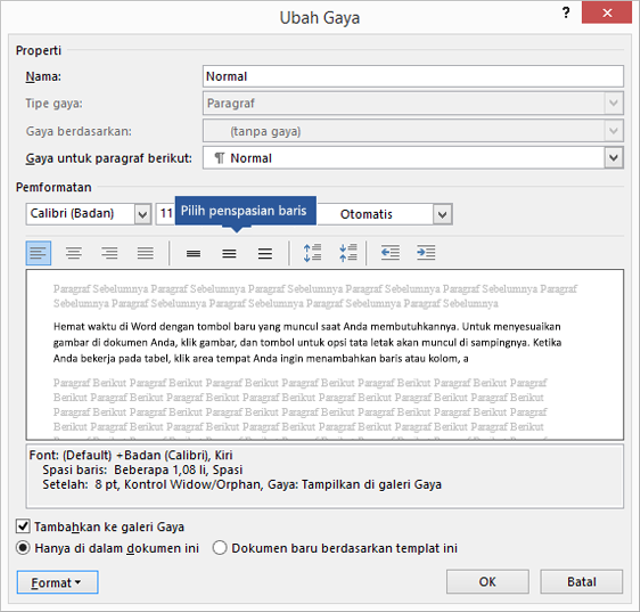
- Di jendela "Ubah Gaya" (Modify Style), klik tombol "Format" di kiri bawah, lalu pilih "Paragraf…" (Paragraph…).
- Atur spasi "Sebelum" (Before) dan "Sesudah" (After) di sini.
- Pastikan opsi "Baru hanya untuk dokumen ini" (New documents based on this template) atau "Hanya untuk dokumen ini" (This document only) dipilih sesuai kebutuhan Anda.
- Klik "OK" pada semua jendela yang terbuka.
-
Dengan mengatur spasi yang benar pada gaya "Normal", setiap kali Anda membuat paragraf baru (dengan menekan
Entersatu kali), spasi yang konsisten akan otomatis diterapkan.
Tips Tambahan untuk Pencegahan
- Latih Diri untuk Menekan
EnterSekali Saja: Biasakan diri untuk menekan tombolEnterhanya sekali untuk memulai paragraf baru. Ini akan secara otomatis menggunakan pengaturan spasi paragraf yang telah Anda tentukan dalam gaya Anda. - Hindari Spasi Tab untuk Indentasi Paragraf: Gunakan fitur indentasi paragraf di pengaturan Paragraf, bukan spasi atau tab.
- Perhatikan Saat Mengimpor Dokumen: Jika Anda membuka dokumen dari format lain, segera periksa pemformatannya, terutama spasi, setelah dibuka di Word 2007.
- Gunakan
Ctrl + Z(Undo) Secara Bijak: Jika Anda membuat kesalahan saat memformat spasi, segera gunakanCtrl + Zuntuk mengembalikannya.
Kesimpulan
Spasi yang berantakan di Microsoft Word 2007 memang bisa menjadi sumber frustrasi. Namun, dengan memahami penyebabnya dan memanfaatkan alat yang disediakan Word, Anda dapat dengan efektif mengembalikan kerapian dan profesionalisme dokumen Anda. Fitur "Temukan dan Ganti" adalah senjata utama Anda, didukung oleh tombol "Tampilkan/Sembunyikan Karakter yang Tidak Tercetak" untuk diagnosis yang akurat. Selain itu, memahami dan mengatur spasi antar paragraf serta menggunakan gaya secara efektif akan menjadi kunci pencegahan masalah spasi di masa mendatang. Dengan sedikit kesabaran dan latihan, dokumen Word 2007 Anda akan kembali rapi, mudah dibaca, dan profesional.


Tinggalkan Balasan