


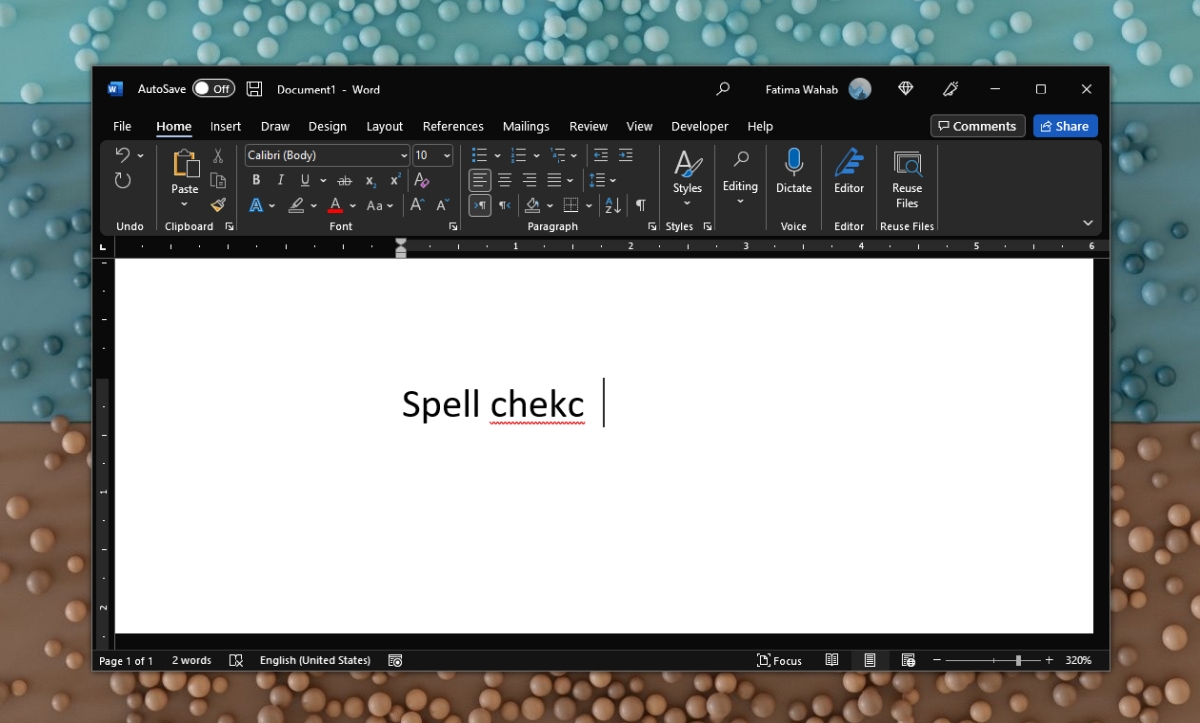
Microsoft Word, sebagai salah satu pengolah kata paling dominan di dunia, terus berevolusi untuk menawarkan fitur-fitur yang semakin canggih. Salah satu fitur yang paling fundamental namun seringkali disalahpahami adalah pemeriksaan ejaan (spell check). Fitur ini bukan sekadar penanda kata yang salah ketik; ia adalah alat kolaborasi yang kuat, penolong tata bahasa, dan bahkan penjaga reputasi profesional Anda.
Namun, apa jadinya jika pemeriksaan ejaan Anda tidak sesuai dengan kebutuhan spesifik Anda? Mungkin ia menandai kata-kata teknis sebagai salah, mengabaikan ejaan nama diri, atau bahkan gagal mendeteksi kesalahan yang jelas. Kabar baiknya, Microsoft Word memberikan fleksibilitas luar biasa untuk mengubah dan menyesuaikan pengaturan pemeriksaan ejaan agar sesuai dengan gaya penulisan, industri, atau bahkan preferensi pribadi Anda.
Artikel ini akan membawa Anda dalam perjalanan mendalam untuk menguasai pemeriksaan ejaan di Microsoft Word. Kita akan menjelajahi berbagai opsi penyesuaian, mulai dari dasar-dasar hingga pengaturan lanjutan, yang akan membantu Anda menghasilkan dokumen yang lebih akurat, profesional, dan bebas dari kesalahan.
Mengapa Penting Mengubah Pengaturan Pemeriksaan Ejaan?
Sebelum kita menyelami cara mengubahnya, mari kita pahami mengapa penyesuaian ini krusial:
- Akurasi Spesifik Bidang: Kata-kata teknis, jargon industri, atau nama produk seringkali tidak dikenali oleh kamus bawaan Word. Menambahkan kata-kata ini ke kamus kustom Anda akan mencegah penandaan yang tidak perlu dan menghemat waktu Anda.
- Ejaan Regional & Internasional: Apakah Anda menulis untuk audiens Amerika, Inggris, Kanada, atau Australia? Ejaan untuk beberapa kata berbeda antar wilayah. Word memungkinkan Anda memilih bahasa yang sesuai untuk pemeriksaan ejaan.
- Nama Diri & Akronim: Nama orang, perusahaan, atau akronim khusus proyek seringkali diabaikan oleh pemeriksa ejaan standar. Menambahkan mereka secara manual memastikan keakuratan.
- Gaya Penulisan: Beberapa gaya penulisan mungkin memerlukan ejaan tertentu atau menghindari kata-kata tertentu. Penyesuaian memungkinkan Anda menyesuaikan Word dengan gaya tersebut.
- Efisiensi: Ketika pemeriksaan ejaan bekerja sesuai keinginan Anda, Anda tidak akan terganggu oleh saran yang salah atau kehilangan waktu untuk mengabaikan penandaan yang tidak perlu. Ini meningkatkan efisiensi penulisan Anda secara signifikan.
Memahami Antarmuka Pengaturan Pemeriksaan Ejaan
Untuk memulai petualangan penyesuaian kita, kita perlu mengakses pengaturan pemeriksaan ejaan. Cara termudah untuk melakukannya adalah melalui opsi File > Options > Proofing. Di sini, Anda akan menemukan berbagai bagian yang relevan, terutama di bawah "When correcting spelling and grammar in Word".
Bagian Kunci dalam Pengaturan Proofing:
- "Check spelling as you type": Ini adalah opsi utama yang mengaktifkan atau menonaktifkan garis merah bergelombang di bawah kata-kata yang dicurigai salah eja.
- "Mark grammar errors as you type": Mengaktifkan garis hijau bergelombang untuk kesalahan tata bahasa.
- "Check grammar with spelling": Opsi ini memastikan kedua pemeriksaan berjalan bersamaan.
- "Hide punctuation errors": Menyembunyikan penandaan untuk kesalahan tanda baca.
- "Hide spelling errors": Menyembunyikan garis merah bergelombang untuk semua kata.
Di bawah bagian ini, Anda akan menemukan tombol penting seperti "Settings…" (untuk penyesuaian tata bahasa yang lebih rinci) dan "Custom Dictionaries…" (untuk mengelola kamus Anda).
Mengelola Kamus Kustom: Jantung Penyesuaian Ejaan
Kamus kustom adalah tempat Anda menyimpan kata-kata yang ingin Anda tambahkan agar Word tidak menandainya sebagai kesalahan. Ini adalah fitur yang paling sering digunakan untuk penyesuaian.
Cara Menambahkan Kata ke Kamus Kustom:
- Otomatis saat Penandaan: Cara paling intuitif adalah ketika Word menandai kata yang benar (misalnya, nama teknis) dengan garis merah bergelombang. Klik kanan pada kata tersebut, lalu pilih "Add to Dictionary". Word akan secara otomatis menambahkannya ke kamus default Anda (biasanya
CUSTOM.DIC). - Melalui Pengaturan Kamus:
- Pergi ke File > Options > Proofing.
- Klik tombol "Custom Dictionaries…".
- Di jendela "Custom Dictionaries", Anda akan melihat kamus yang ada (biasanya
CUSTOM.DIC). Anda dapat memilih kamus lain jika Anda telah membuatnya. - Klik "Edit Word List…".
- Di jendela "Word List", Anda dapat:
- Mengetikkan kata di kolom "Word(s)" lalu klik "Add".
- Menghapus kata yang sudah ada dari daftar.
- Melihat kamus yang sedang diedit.
Tips Mengelola Kamus Kustom:
- Buat Kamus Khusus: Jika Anda sering bekerja dengan dokumen dari bidang yang berbeda (misalnya, medis, hukum, teknis), pertimbangkan untuk membuat kamus terpisah untuk setiap bidang. Ini menjaga kamus utama Anda tetap bersih dan memungkinkan Anda mengaktifkan/menonaktifkan kamus tertentu sesuai kebutuhan. Untuk membuat kamus baru, di jendela "Custom Dictionaries", klik "New…", berikan nama file (misalnya,
Teknik.dic), dan klik "Save". Kemudian, Anda dapat memilih kamus ini saat mengedit daftar kata. - Hindari Kata Umum: Jangan tambahkan kata-kata umum yang seharusnya dikenali oleh kamus bawaan Word. Fokuslah pada istilah khusus, nama diri, dan akronim.
- Perhatikan Ejaan: Pastikan Anda mengetikkan kata yang benar saat menambahkannya ke kamus.
Menyesuaikan Pengaturan Bahasa
Pemeriksaan ejaan dan tata bahasa sangat bergantung pada bahasa dokumen Anda. Word memungkinkan Anda menentukan bahasa untuk pemeriksaan.
Cara Mengatur Bahasa Pemeriksaan Ejaan:
- Atur Bahasa untuk Seluruh Dokumen:
- Pilih seluruh teks dokumen Anda (Ctrl+A).
- Pergi ke tab Review.
- Di grup "Language", klik "Language" > "Set Proofing Language…".
- Pilih bahasa yang diinginkan dari daftar. Pastikan Anda menghapus centang pada opsi "Do not check spelling or grammar" kecuali Anda memang ingin menonaktifkan pemeriksaan untuk bahasa tersebut.
- Klik "OK".
- Atur Bahasa untuk Bagian Dokumen Tertentu: Anda dapat memilih sebagian teks, lalu mengikuti langkah di atas untuk menetapkan bahasa pemeriksaan yang berbeda untuk bagian tersebut. Ini berguna jika Anda menyertakan kutipan dalam bahasa asing.
- Menetapkan Bahasa Default untuk Dokumen Baru:
- Buka dokumen baru.
- Atur bahasa pemeriksaan untuk dokumen tersebut (seperti poin 1).
- Sekarang, saat Anda ingin dokumen baru selalu menggunakan bahasa tersebut sebagai default, saat jendela "Set Proofing Language" terbuka, klik tombol "Set As Default" di bagian bawah.
Pentingnya Pembaruan Bahasa: Pastikan paket bahasa yang relevan terinstal di sistem Anda. Jika bahasa yang Anda inginkan tidak muncul dalam daftar, Anda mungkin perlu menginstalnya melalui pengaturan bahasa Windows atau Office.
Pengaturan Pemeriksaan Tata Bahasa Lanjutan
Selain ejaan, Word juga menawarkan pemeriksaan tata bahasa yang luas. Anda dapat menyesuaikan aturan tata bahasa yang diperiksa.
- Pergi ke File > Options > Proofing.
- Klik tombol "Settings…" di bawah bagian "When correcting grammar in Word".
- Di jendela "Grammar Settings", Anda akan melihat berbagai kategori, seperti:
- Clarity: Pilihan seperti "Use simpler sentence structures", "Use less figurative language".
- Conciseness: Pilihan seperti "Avoid wordiness", "Avoid passive voice".
- Formality: Pilihan seperti "Use standard grammar", "Avoid colloquialisms".
- Punctuation: Pilihan seperti "Check final punctuation".
- Usage: Pilihan seperti "Check subject-verb agreement", "Check verb tense consistency".
Anda dapat mencentang atau menghapus centang pada opsi-opsi ini sesuai dengan standar penulisan yang Anda inginkan. Misalnya, jika Anda menulis skripsi akademis, Anda mungkin ingin mengaktifkan semua opsi "Formality" dan menonaktifkan opsi yang mendorong bahasa kasual.
Menyesuaikan Kamus Tata Bahasa: Beberapa aturan tata bahasa dapat dikaitkan dengan kamus. Anda dapat menambahkan kata ke kamus "Grammar" untuk memengaruhi cara aturan tata bahasa tertentu diterapkan. Namun, ini adalah fitur yang lebih jarang digunakan dan biasanya penyesuaian pada pengaturan itu sendiri sudah cukup.
Opsi Tambahan untuk Mengoptimalkan Pemeriksaan Ejaan
Selain kamus dan bahasa, ada beberapa opsi lain yang dapat Anda sesuaikan:
- "Ignore words in uppercase": Jika dokumen Anda banyak menggunakan akronim dalam huruf besar, mencentang opsi ini akan mencegah Word menandai akronim tersebut sebagai salah eja.
- "Ignore original case": Membantu menjaga ejaan asli kata saat diperiksa.
- "Ignore words with numbers": Berguna jika dokumen Anda banyak berisi kode atau ID yang mengandung angka.
Opsi-opsi ini dapat diakses melalui tombol "Show all" di bawah bagian "When correcting spelling and grammar in Word" atau langsung di jendela "Options".
Mengaktifkan dan Menonaktifkan Pemeriksaan Ejaan Secara Dinamis
Terkadang, Anda mungkin ingin menonaktifkan pemeriksaan ejaan sementara untuk bagian tertentu atau seluruh dokumen.
- Menonaktifkan untuk Seluruh Dokumen:
- Pergi ke File > Options > Proofing.
- Centang kotak "Hide spelling errors".
- Klik "OK".
Untuk mengaktifkannya kembali, cukup buka pengaturan yang sama dan hapus centang pada opsi tersebut.
- Menonaktifkan untuk Bagian Tertentu:
- Pilih teks yang ingin Anda kecualikan dari pemeriksaan ejaan.
- Pergi ke tab Review > Language > Set Proofing Language….
- Centang kotak "Do not check spelling or grammar".
- Klik "OK".
Kesimpulan: Menjadikan Microsoft Word Mitra Menulis yang Andal
Pemeriksaan ejaan di Microsoft Word adalah fitur yang jauh lebih kuat daripada yang terlihat pada pandangan pertama. Dengan memahami dan memanfaatkan opsi penyesuaian yang tersedia, Anda dapat mengubahnya dari sekadar penanda kesalahan menjadi alat yang sangat berharga untuk memastikan akurasi, kejelasan, dan profesionalisme dokumen Anda.
Mengelola kamus kustom, menetapkan bahasa yang benar, dan menyempurnakan pengaturan tata bahasa adalah langkah-langkah kunci untuk mengoptimalkan pengalaman penulisan Anda. Luangkan waktu untuk menjelajahi pengaturan ini, eksperimen dengan kamus kustom, dan sesuaikan Word dengan kebutuhan unik Anda. Dengan demikian, Anda akan menemukan bahwa Microsoft Word bukan hanya pengolah kata, tetapi mitra menulis yang cerdas dan andal, membantu Anda menghasilkan karya tulis yang bebas dari kesalahan dan berdampak.
Ingatlah, dokumen yang akurat mencerminkan perhatian Anda terhadap detail dan profesionalisme. Dengan penguasaan pemeriksaan ejaan di Microsoft Word, Anda selangkah lebih dekat untuk mencapai tujuan tersebut.


Tinggalkan Balasan