


Dalam dunia penulisan dan pengolahan dokumen, detail kecil seringkali memiliki dampak besar. Salah satu detail yang paling fundamental namun sering terabaikan adalah spasi. Spasi yang tepat tidak hanya membuat dokumen terlihat lebih profesional dan rapi, tetapi juga meningkatkan keterbacaan dan aliran teks. Microsoft Word, sebagai program pengolah kata terkemuka, menyediakan berbagai opsi untuk mengontrol spasi, dari spasi antar baris hingga spasi antar paragraf.
Artikel ini akan membawa Anda menyelami seluk-beluk mengubah spasi di Microsoft Word. Kita akan menjelajahi berbagai jenis spasi yang dapat Anda atur, cara mengakses pengaturan spasi, dan tips-tips praktis untuk menghasilkan dokumen yang optimal. Baik Anda seorang pelajar yang sedang mengerjakan tugas, profesional yang menyusun laporan, atau penulis yang sedang merampungkan naskah, memahami cara mengelola spasi adalah keterampilan penting yang akan meningkatkan kualitas kerja Anda.
Mengapa Spasi Itu Penting?
Sebelum kita masuk ke "bagaimana"-nya, mari kita pahami "mengapa"-nya. Spasi bukan sekadar ruang kosong. Ia memiliki fungsi penting dalam struktur visual dokumen:
- Keterbacaan: Spasi yang memadai antar baris dan paragraf membantu mata pembaca bergerak dengan lancar di sepanjang teks, mengurangi kelelahan membaca, dan mencegah kebingungan. Teks yang terlalu rapat terasa sesak dan sulit dicerna.
- Hierarki Visual: Spasi antar paragraf yang lebih besar dari spasi antar baris membantu memecah teks menjadi bagian-bagian yang lebih mudah dikelola, menandakan awal dan akhir dari ide atau topik tertentu.
- Profesionalisme: Dokumen dengan spasi yang konsisten dan sesuai standar terlihat lebih terorganisir, teliti, dan profesional. Ini mencerminkan perhatian Anda terhadap detail.
- Estetika: Spasi yang tepat berkontribusi pada tampilan keseluruhan dokumen yang menyenangkan secara visual. Ini seperti memberikan "napas" pada teks Anda.
Memahami Jenis-Jenis Spasi di Word
Microsoft Word memungkinkan Anda mengontrol dua jenis spasi utama:
- Spasi Antar Baris (Line Spacing): Ini adalah jarak vertikal antara setiap baris teks dalam satu paragraf.
- Spasi Antar Paragraf (Paragraph Spacing): Ini adalah jarak vertikal antara akhir satu paragraf dan awal paragraf berikutnya.
Selain itu, ada juga spasi horizontal (jarak antar kata dan karakter), tetapi fokus utama kita kali ini adalah pada spasi vertikal.
Cara Mengubah Spasi Antar Baris
Mengubah spasi antar baris adalah salah satu penyesuaian yang paling umum dilakukan. Word menawarkan beberapa opsi default dan juga kemampuan untuk mengatur spasi secara kustom.
Metode 1: Menggunakan Tombol Cepat (Quick Access Toolbar)
Ini adalah cara tercepat untuk mengubah spasi antar baris jika Anda ingin menggunakan pengaturan yang sudah ada.
- Pilih Teks: Sorot seluruh dokumen (Ctrl+A) atau hanya paragraf yang ingin Anda ubah spasinya.
- Temukan Grup "Paragraph": Pada tab Home, cari grup Paragraph.
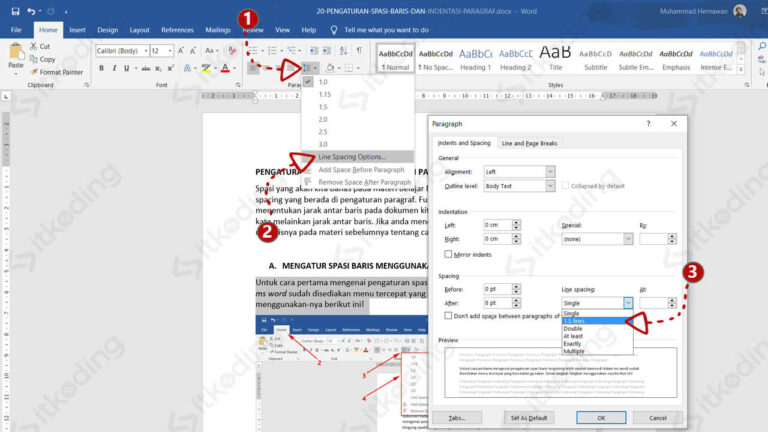
- Klik Tombol Line and Paragraph Spacing: Di dalam grup Paragraph, Anda akan melihat ikon dengan garis-garis horizontal dan panah naik-turun. Klik ikon ini.
- Pilih Opsi Spasi: Sebuah menu akan muncul dengan opsi spasi umum seperti:
- 1.0: Spasi tunggal (standar).
- 1.15: Spasi sedikit lebih lebar dari tunggal.
- 1.5: Spasi satu setengah.
- 2.0: Spasi ganda.
- 2.5: Spasi dua setengah.
- 3.0: Spasi tiga.
- Line Spacing Options…: Ini akan membawa Anda ke dialog box yang lebih rinci.
Metode 2: Menggunakan Dialog Box Paragraph
Metode ini memberikan kontrol yang lebih granular, memungkinkan Anda mengatur spasi secara kustom dan juga spasi tambahan sebelum atau sesudah paragraf.
- Pilih Teks: Sorot teks yang ingin Anda ubah.
- Buka Dialog Box Paragraph:
- Pada tab Home, di grup Paragraph, klik panah kecil di sudut kanan bawah grup tersebut.
- Atau, klik kanan pada teks yang dipilih dan pilih Paragraph….
- Temukan Bagian "Spacing": Di dalam jendela Paragraph, buka tab Indents and Spacing. Anda akan melihat bagian Spacing.
- Atur "Line spacing":
- Klik dropdown di sebelah Line spacing. Anda akan melihat opsi yang sama seperti di tombol cepat (Single, 1.15 Lines, 1.5 Lines, Double, dsb.).
- Multiple: Memilih opsi ini memungkinkan Anda memasukkan nilai numerik kustom untuk spasi antar baris. Misalnya, memasukkan
1.2akan memberikan spasi 1.2 kali spasi tunggal. - At Least: Mengatur spasi minimum. Jika teks dalam baris lebih tinggi dari yang ditentukan (misalnya, karena karakter besar atau rumus), Word akan menyesuaikan spasi agar setidaknya sebesar nilai yang Anda tentukan.
- Exactly: Mengatur spasi yang tepat. Word tidak akan menyesuaikan spasi ini, meskipun teksnya mungkin tumpang tindih jika nilainya terlalu kecil.
- Before/After: Di sinilah Anda juga bisa mengatur spasi antar paragraf. Kita akan membahasnya lebih lanjut nanti.
- Klik OK: Setelah selesai, klik OK untuk menerapkan perubahan.
Cara Mengubah Spasi Antar Paragraf
Spasi antar paragraf sangat krusial untuk memecah blok teks dan membantu pembaca mengikuti alur pemikiran Anda. Word memberikan kemudahan untuk menambahkan spasi sebelum atau sesudah setiap paragraf.
Metode 1: Menggunakan Tombol Cepat (Quick Access Toolbar)
Sama seperti spasi antar baris, Anda bisa menggunakan tombol yang sama.
- Posisikan Kursor: Klik di dalam paragraf yang spasi setelahnya ingin Anda ubah, atau sorot beberapa paragraf.
- Temukan Tombol Line and Paragraph Spacing: Pada tab Home, grup Paragraph, klik ikon spasi.
- Pilih Opsi Spasi: Di bagian bawah menu yang muncul, Anda akan melihat opsi:
- Add Space Before Paragraph: Menambahkan spasi di atas paragraf yang dipilih.
- Remove Space Before Paragraph: Menghapus spasi yang sebelumnya ditambahkan.
- Add Space After Paragraph: Menambahkan spasi di bawah paragraf yang dipilih.
- Remove Space After Paragraph: Menghapus spasi yang sebelumnya ditambahkan.
Opsi ini secara otomatis menambahkan atau menghapus spasi dengan nilai default yang telah ditentukan oleh Word (biasanya sekitar 10pt setelah paragraf dan 0pt sebelum paragraf, atau sebaliknya tergantung pengaturan default).
Metode 2: Menggunakan Dialog Box Paragraph
Ini adalah cara yang paling direkomendasikan untuk kontrol spasi paragraf yang konsisten dan presisi.
- Pilih Teks atau Posisikan Kursor: Sorot paragraf yang ingin Anda ubah, atau cukup klik di dalam satu paragraf.
- Buka Dialog Box Paragraph: Pada tab Home, grup Paragraph, klik panah kecil di sudut kanan bawah, atau klik kanan dan pilih Paragraph….
- Temukan Bagian "Spacing": Di jendela Paragraph, tab Indents and Spacing.
- Atur "Spacing Before" dan "Spacing After":
- Before: Gunakan kotak angka untuk menentukan jumlah spasi vertikal sebelum paragraf yang dipilih. Spasi ini diukur dalam points (pt).
- After: Gunakan kotak angka untuk menentukan jumlah spasi vertikal setelah paragraf yang dipilih.
- Perhatikan "Line Spacing": Pastikan pengaturan Line spacing di bagian ini sesuai dengan keinginan Anda (misalnya, "Single" jika Anda ingin spasi antar baris normal).
- Gunakan "Don’t add space between paragraphs of the same style": Jika Anda menggunakan gaya paragraf (misalnya, "Normal" untuk semua paragraf), mencentang opsi ini akan mencegah spasi tambahan ditambahkan antar paragraf yang memiliki gaya yang sama. Ini berguna jika Anda ingin spasi tambahan hanya ditambahkan antar blok teks yang berbeda gaya.
- Klik OK: Klik OK untuk menerapkan perubahan.
Contoh Penggunaan Spasi Paragraf:
- Untuk dokumen standar, seringkali spasi antar baris diatur ke "Single" atau "1.15", dan spasi "After" paragraf diatur ke sekitar 6pt atau 8pt.
- Untuk membuat judul bab terpisah dari teks, Anda bisa mengatur spasi "Before" yang lebih besar untuk paragraf pertama bab tersebut.
- Untuk membuat daftar (bullet points atau numbered list) terlihat rapi, Anda mungkin ingin mengatur spasi "After" yang lebih kecil atau bahkan nol, sambil tetap menjaga spasi antar baris yang memadai di dalam setiap item daftar.
Mengatur Spasi untuk Seluruh Dokumen
Jika Anda ingin menerapkan pengaturan spasi yang sama ke seluruh dokumen, cara termudah adalah:
- Pilih Seluruh Dokumen: Tekan
Ctrl + A(Windows) atauCmd + A(Mac). - Gunakan Tombol Cepat atau Dialog Box Paragraph: Ikuti langkah-langkah yang dijelaskan di atas untuk mengubah spasi antar baris dan spasi antar paragraf. Perubahan akan diterapkan pada semua teks yang dipilih.
Mengubah Spasi Menggunakan "Styles"
Salah satu cara paling efisien dan konsisten untuk mengelola spasi di seluruh dokumen, terutama dokumen yang panjang atau kompleks, adalah dengan menggunakan Styles. Styles memungkinkan Anda mendefinisikan sekumpulan format (termasuk spasi) dan menerapkannya ke berbagai bagian dokumen.
- Buka Dialog Box Styles: Pada tab Home, klik panah kecil di sudut kanan bawah grup Styles.
- Modifikasi Style yang Ada:
- Temukan style yang Anda gunakan (misalnya, "Normal" untuk teks utama, "Heading 1" untuk judul bab).
- Klik kanan pada style tersebut dan pilih Modify….
- Di jendela Modify Style, klik tombol Format di bagian bawah kiri, lalu pilih Paragraph….
- Di sini, Anda bisa mengatur spasi antar baris dan spasi sebelum/sesudah paragraf sesuai keinginan.
- Pilih "New documents based on this template" jika Anda ingin pengaturan ini menjadi default untuk dokumen baru yang Anda buat dari template tersebut.
- Klik OK pada semua jendela yang terbuka.
- Terapkan Style Baru: Jika Anda memodifikasi style yang sudah ada dan menggunakannya di dokumen, perubahannya akan otomatis diterapkan. Jika Anda membuat style baru, Anda bisa menerapkannya dengan memilih teks dan memilih style dari panel Styles.
Menggunakan Styles sangat disarankan karena memastikan konsistensi di seluruh dokumen Anda. Jika Anda perlu mengubah spasi nanti, Anda hanya perlu memodifikasi Style-nya, dan semua teks yang menggunakan style tersebut akan diperbarui secara otomatis.
Tips Tambahan untuk Mengelola Spasi
- Perhatikan Standar Dokumen: Banyak institusi pendidikan atau publikasi memiliki panduan format spesifik mengenai spasi. Selalu periksa panduan tersebut. Misalnya, tugas sekolah seringkali meminta spasi ganda (2.0) untuk keterbacaan.
- Keseimbangan adalah Kunci: Spasi yang terlalu sedikit membuat teks terlihat padat, sementara spasi yang terlalu banyak bisa membuat dokumen terlihat terlalu renggang dan kehilangan informasi. Temukan keseimbangan yang pas.
- Gunakan Preview: Gunakan fitur Print Preview (File > Print) untuk melihat bagaimana spasi Anda akan terlihat saat dicetak.
- Spasi dan Format Lain: Spasi bekerja bersama dengan elemen format lain seperti ukuran font, margin, dan indentasi. Pastikan semua elemen ini harmonis.
- Spasi Antar Kata dan Karakter: Selain spasi vertikal, Word juga memungkinkan Anda mengontrol spasi horizontal antar kata dan karakter melalui pengaturan font lanjutan (klik kanan teks > Font > Advanced). Ini biasanya tidak perlu diubah kecuali ada kebutuhan spesifik, seperti menyesuaikan tampilan teks yang terlalu panjang atau terlalu pendek.
Kesimpulan
Menguasai cara mengubah spasi di Microsoft Word adalah keterampilan mendasar yang akan secara signifikan meningkatkan kualitas dan profesionalisme dokumen Anda. Dari spasi tunggal yang ringkas hingga spasi ganda yang lapang, Word memberikan fleksibilitas untuk menyesuaikan tampilan teks sesuai kebutuhan.
Dengan memahami perbedaan antara spasi antar baris dan spasi antar paragraf, serta memanfaatkan opsi cepat dan dialog box Paragraph, Anda dapat mengontrol setiap aspek penempatan teks. Lebih jauh lagi, dengan mengintegrasikan penggunaan Styles, Anda dapat memastikan konsistensi dan efisiensi dalam pengelolaan spasi, terutama untuk dokumen yang panjang dan kompleks.
Luangkan waktu untuk bereksperimen dengan berbagai pengaturan spasi. Perhatikan bagaimana perubahan kecil dapat memengaruhi keterbacaan dan estetika. Dengan praktik, Anda akan mengembangkan mata yang tajam untuk spasi yang optimal, menjadikan dokumen Anda tidak hanya informatif, tetapi juga menyenangkan untuk dibaca. Spasi adalah seni sekaligus sains dalam dunia penulisan, dan Microsoft Word adalah alat yang ampuh untuk menguasainya.


Tinggalkan Balasan