


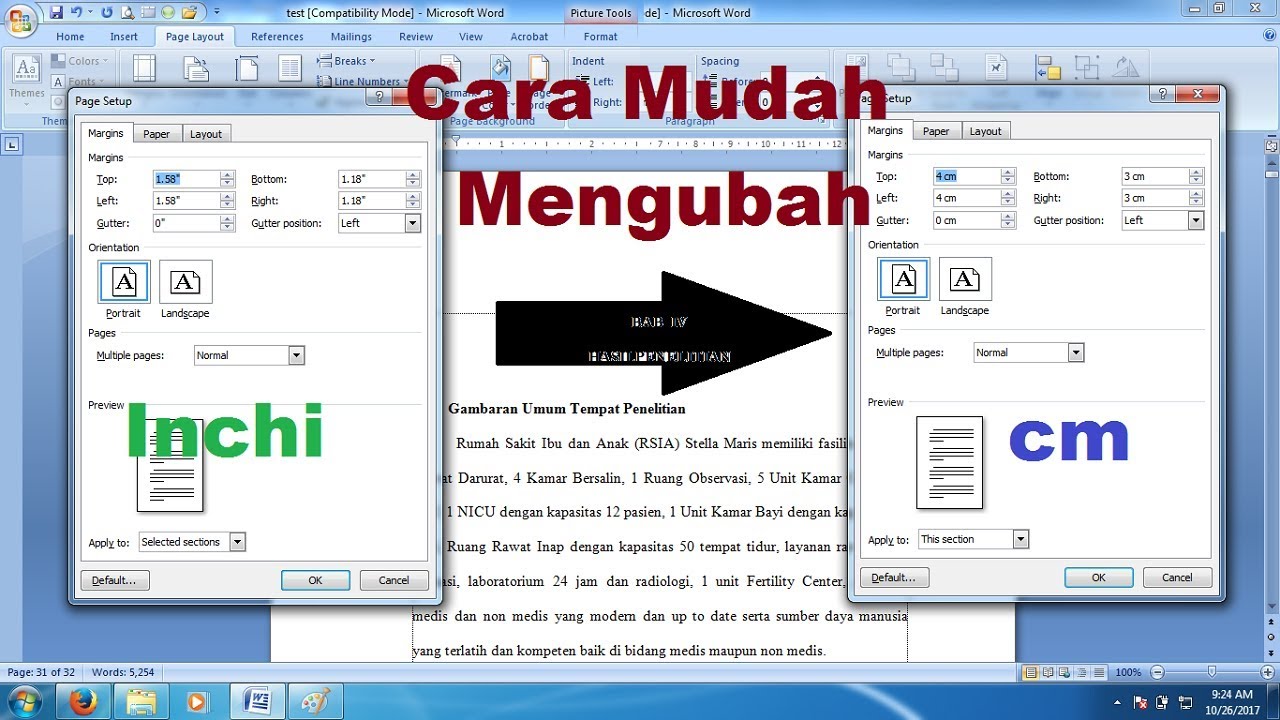
Mengatur ukuran gambar di Microsoft Word seringkali diperlukan untuk keperluan dokumen formal seperti laporan, skripsi, atau surat. Banyak pengguna yang bingung karena secara default Word menampilkan ukuran dalam inci, bukan sentimeter. Artikel ini akan memandu Anda langkah demi langkah cara mengubah ukuran gambar ke cm di Ms Word secara presisi.
Dengan mengikuti panduan ini, Anda tidak hanya bisa mengubah satuan ukuran, tetapi juga mengatur dimensi gambar secara manual. Cara mengatur ukuran di word ini sangat berguna ketika Anda harus menyisipkan foto dengan ukuran standar seperti 2×3 atau 3×4.
Mengubah Satuan Ukuran dari Inci ke Sentimeter
Langkah pertama yang harus dilakukan adalah mengubah satuan pengukuran di Word dari inci menjadi sentimeter. Hal ini penting karena cara mengatur ukuran di word akan lebih mudah jika satuannya sudah sesuai dengan kebutuhan Anda.
Untuk melakukannya, buka menu File lalu pilih Options. Setelah itu, masuk ke tab Advanced dan gulir ke bagian Display. Di sana Anda akan menemukan opsi Show measurements in units of, lalu pilih Centimeters.
Mengakses Pengaturan Satuan Melalui Windows
Jika Anda menggunakan sistem operasi Windows, pengaturan ini juga bisa diselaraskan dengan regional settings. Pastikan Anda sudah mengubah format regional Indonesia agar satuan cm muncul secara default di semua aplikasi Office.
Setelah mengubah pengaturan ini, seluruh dokumen baru yang Anda buka akan menggunakan satuan sentimeter. Anda tidak perlu mengulangi langkah ini setiap kali membuat dokumen baru.
Cara Mengubah Ukuran Gambar ke Cm di Ms Word Secara Manual
Setelah satuan ukuran sudah dalam cm, Anda bisa langsung mengatur dimensi gambar. Klik kanan pada gambar yang ingin diubah, lalu pilih Size and Position. Di tab Size, Anda dapat memasukkan angka tinggi dan lebar dalam cm.
Jika Anda ingin mengubah ukuran 4×6 di word, cukup masukkan lebar 4 cm dan tinggi 6 cm di kolom yang tersedia. Pastikan opsi Lock aspect ratio tidak dicentang jika Anda ingin mengubah ukuran secara bebas tanpa mempertahankan proporsi.
Mengatur Ukuran 2×3 dan 3×4 di Word
Bagi Anda yang sering membuat dokumen dengan foto formal, ukuran 2×3 di word dalam cm sangat mudah diatur. Cukup masukkan lebar 2 cm dan tinggi 3 cm setelah mengaktifkan pengaturan satuan cm.
Untuk ukuran 3×4 di word cm, Anda tinggal memasukkan lebar 3 cm dan tinggi 4 cm. Dengan metode ini, semua foto akan memiliki dimensi yang seragam dan rapi dalam dokumen Anda.
Mengubah Ukuran Kertas di Word Menjadi Cm
Tidak hanya gambar, Anda juga bisa cara mengubah ukuran kertas di word menjadi sentimeter. Buka tab Layout, klik Size, lalu pilih More Paper Sizes. Di jendela yang muncul, Anda bisa mengatur lebar dan tinggi kertas dalam cm.
Cara mengganti ukuran kertas di word ini sangat berguna ketika Anda mencetak dokumen dengan ukuran khusus seperti A4, F4, atau amplop. Pastikan Anda memilih ukuran yang sesuai dengan kebutuhan cetak Anda.
Memunculkan Ukuran di Word untuk Akurasi Lebih
Cara memunculkan ukuran di word secara real-time bisa dilakukan dengan mengaktifkan ruler. Klik tab View, lalu centang kotak Ruler. Dengan ruler aktif, Anda bisa melihat ukuran objek secara visual dalam satuan cm.
Fitur ini sangat membantu saat Anda ingin menyesuaikan posisi gambar atau teks secara presisi. Anda tidak perlu lagi menebak-nebak ukuran karena semuanya sudah terlihat jelas di layar.
Kesimpulan
Mengubah ukuran gambar ke cm di Ms Word sebenarnya sangat mudah jika Anda sudah mengetahui langkah-langkahnya. Kuncinya adalah mengubah satuan ukuran terlebih dahulu ke sentimeter, lalu mengatur dimensi gambar melalui menu Size and Position.
Dengan menguasai cara mengatur ukuran di word ini, Anda bisa membuat dokumen yang rapi dan profesional. Jangan lupa untuk selalu memeriksa hasil akhir sebelum mencetak agar ukuran gambar sesuai dengan yang diinginkan.
Tinggalkan Balasan