


mengubah ukuran gambar di Microsoft Word adalah keterampilan dasar yang sangat berguna untuk membuat dokumen lebih rapi dan profesional. Banyak pengguna masih bingung bagaimana cara mengubah ukuran gambar pada Word tanpa merusak tata letak teks. Artikel ini akan memandu Anda langkah demi langkah dengan cara yang sederhana dan efektif.
Di tahun 2026, fitur pengeditan gambar di Word semakin canggih dan mudah diakses. Anda tidak perlu lagi bergantung pada aplikasi lain seperti Photoshop untuk menyesuaikan dimensi foto. Cukup ikuti tujuh langkah berikut ini.
1. Memasukkan Gambar ke Dokumen Word
Langkah pertama tentu saja menambahkan gambar ke halaman Word. Buka dokumen Anda, lalu klik tab Insert dan pilih Pictures. Anda bisa memilih This Device jika gambar tersimpan di komputer, atau Online Pictures untuk mencari dari internet.
Setelah memilih file, klik Insert dan gambar akan muncul di dokumen. Pastikan gambar sudah terpilih sebelum melanjutkan ke langkah berikutnya.
2. Mengubah Ukuran Gambar Secara Manual dengan Drag
Cara paling cepat adalah dengan menyeret sudut gambar. Klik gambar, lalu arahkan kursor ke salah satu sudut hingga muncul panah diagonal. Tahan dan seret untuk memperbesar atau memperkecil. Tahan tombol Shift agar proporsi gambar tetap terjaga dan tidak terdistorsi.
Metode ini sangat praktis untuk penyesuaian cepat. Namun, untuk presisi yang lebih tinggi, gunakan cara selanjutnya.
3. Mengatur Ukuran Gambar dengan Angka Pasti
Jika Anda membutuhkan ukuran yang spesifik, gunakan kolom pengaturan di tab Format. Klik gambar, lalu pada menu Picture Tools, cari grup Size. Di sana ada kotak untuk mengisi tinggi dan lebar. Anda bisa memasukkan angka dalam satuan cm atau inci, dan Word akan otomatis mengonversinya.
Misalnya, jika Anda ingin ukuran foto 3×4 cm, cukup ketik 3 cm di lebar dan 4 cm di tinggi. Word akan menyesuaikan secara proporsional jika opsi Lock Aspect Ratio aktif.
4. Mengubah Ukuran Banyak Gambar Sekaligus
Untuk mengubah ukuran gambar pada Word secara massal, Anda bisa memilih beberapa gambar dengan menekan Ctrl sambil mengklik masing-masing gambar. Setelah itu, atur ukuran di kolom Size seperti biasa. Semua gambar yang dipilih akan berubah ukuran bersamaan.
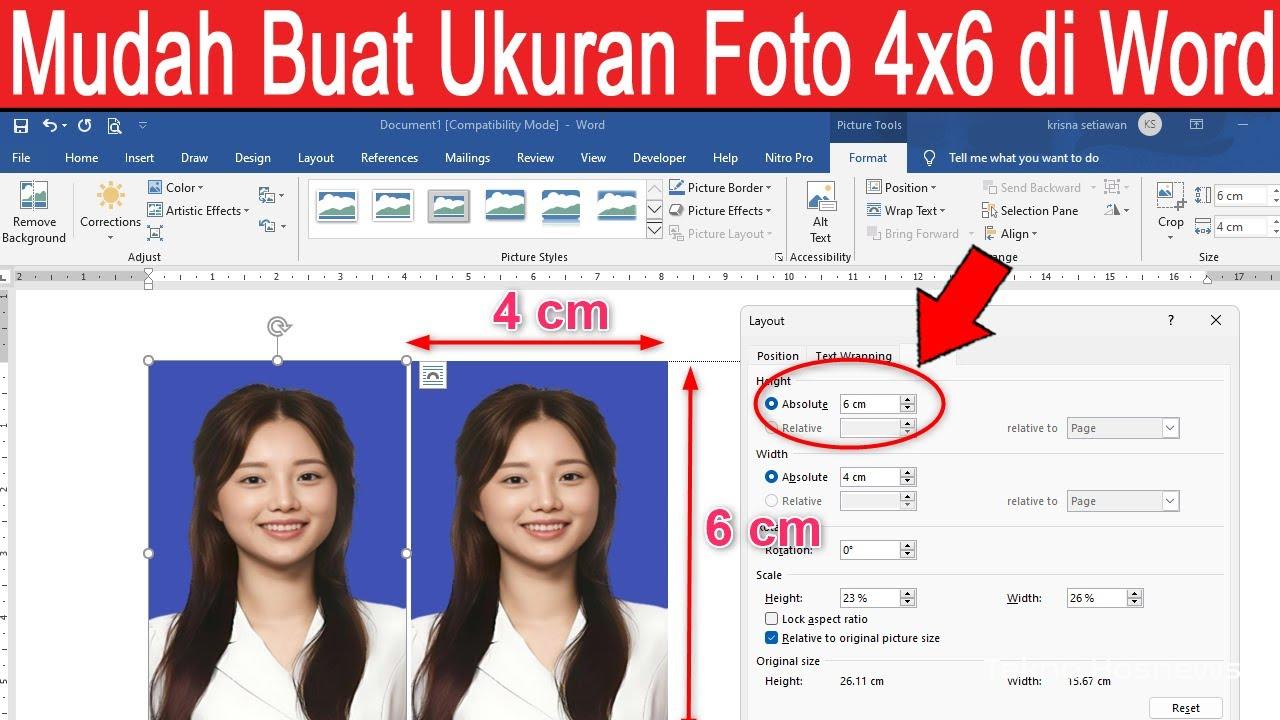
Ini sangat efisien jika Anda memiliki banyak gambar ukuran besar yang perlu diseragamkan. Pastikan semua gambar sudah diatur wrap text-nya terlebih dahulu agar hasilnya rapi.
5. Mengatur Posisi dan Wrap Text agar Gambar Tidak Berantakan
Setelah mengubah ukuran, atur posisi gambar menggunakan fitur Wrap Text. Klik gambar, lalu di tab Format pilih Wrap Text. Pilih opsi seperti Square atau Tight agar teks mengelilingi gambar dengan rapi. Opsi Behind Text berguna untuk meletakkan gambar di belakang teks sebagai latar.
Dengan pengaturan ini, dokumen Anda akan tetap rapi meskipun gambar ukurannya cukup besar. Anda juga bisa menggunakan Position untuk meletakkan gambar di pojok tertentu.
6. Menyesuaikan Resolusi dan Kualitas Gambar
Jika gambar ukuran besar tetapi resolusi rendah, Word bisa membantu memperbaikinya. Pada tab Format, klik Corrections untuk menyesuaikan kecerahan dan kontras. Untuk mengubah resolusi, Anda bisa menggunakan fitur Compress Pictures agar file dokumen tidak terlalu berat.
Pilih gambar, lalu klik Compress Pictures di tab Format. Centang opsi Delete cropped areas jika sudah melakukan crop, lalu pilih resolusi yang diinginkan, misalnya 150 ppi untuk cetak atau 96 ppi untuk layar.
7. Menyimpan Gambar Hasil Edit ke Format Lain (JPG, PNG)
Setelah selesai mengubah ukuran, Anda mungkin ingin menyimpan gambar ke format JPG atau PNG. Caranya: klik kanan gambar, pilih Save as Picture. Pilih format yang diinginkan, misalnya JPEG atau PNG. Untuk gambar dengan latar transparan, pilih format PNG.
Anda juga bisa mengekspor seluruh dokumen ke PDF, tetapi jika hanya butuh satu gambar, metode di atas lebih cepat dan praktis.
Kesimpulan
Mengubah ukuran gambar pada Word tidaklah sulit jika Anda tahu langkah-langkahnya. Dengan mengikuti panduan ini, Anda bisa mengelola gambar ukuran besar atau kecil sesuai kebutuhan dokumen. Ingatlah untuk selalu menjaga proporsi agar gambar tidak pecah.
Jangan ragu bereksperimen dengan fitur Crop, Wrap Text, dan kompresi untuk hasil maksimal. Dengan Word di tahun 2026, semua pengeditan gambar bisa dilakukan tanpa aplikasi tambahan. Selamat mencoba dan semoga dokumen Anda semakin profesional.
Tinggalkan Balasan