


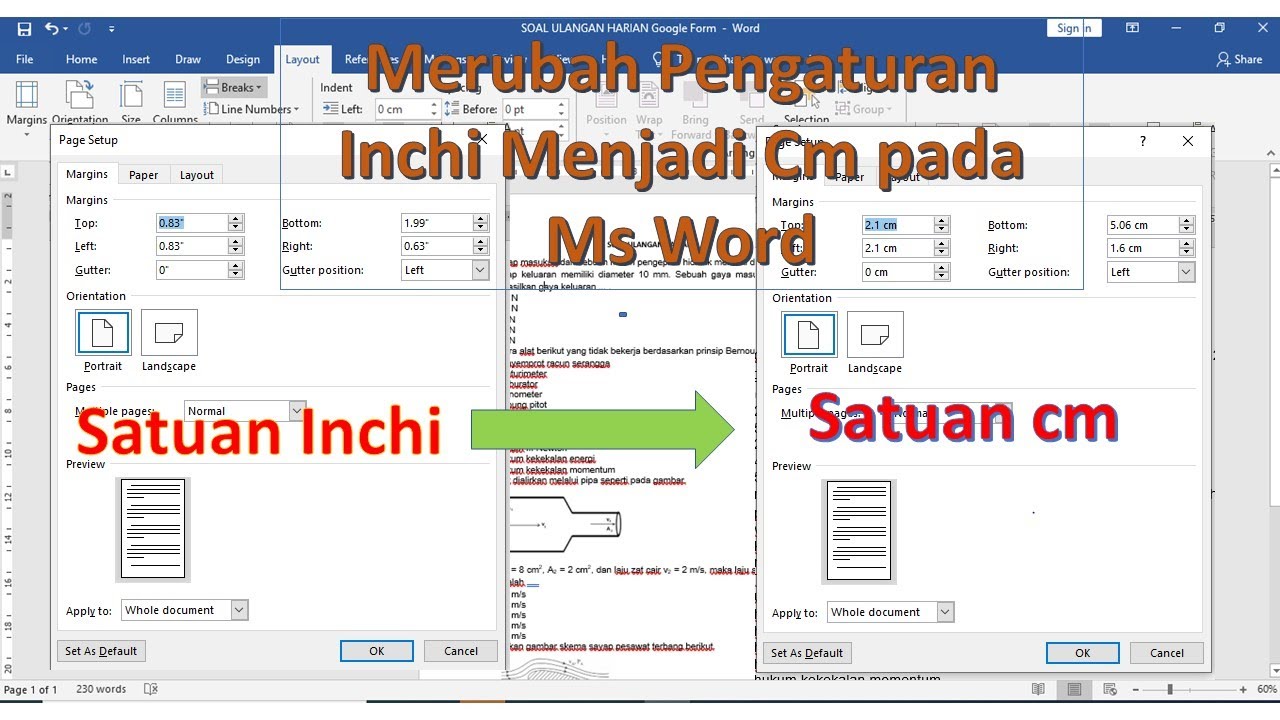
microsoft word tidak hanya digunakan untuk mengetik dokumen. Aplikasi ini juga menyediakan fitur untuk mengelola gambar atau foto. Salah satu kebutuhan yang sering muncul adalah cara mengubah ukuran gambar menjadi centimeter pada Word agar hasil cetak sesuai harapan.
Banyak pengguna yang kesulitan mengatur dimensi foto karena satuan default Word biasanya inci. Padahal, Anda bisa langsung mengetikkan angka dalam sentimeter dan Word akan mengonversinya secara otomatis. Artikel ini akan memandu Anda melalui lima langkah praktis.
1. Memasukkan Gambar ke Halaman Word
Langkah pertama adalah menyisipkan gambar yang ingin diatur ukurannya. Klik tab Insert di bagian atas, lalu pilih Pictures. Jika file tersimpan di komputer, pilih This Device, lalu cari dan klik Insert.
Setelah gambar muncul di dokumen, Anda bisa langsung melanjutkan ke pengaturan ukuran. Pastikan gambar dalam keadaan terpilih agar menu Picture Tools muncul di pita.
2. Mengatur Ukuran dengan Satuan Centimeter
Klik gambar tersebut, maka di bagian kanan atas akan muncul kolom Height dan Width pada tab Picture Format. Di sinilah Anda bisa menerapkan cara mengatur ukuran di Word dengan satuan cm.
Cukup ketikkan angka yang diinginkan, misalnya 3 cm, lalu tekan Enter. Word akan otomatis mengonversinya menjadi inci, misalnya 1,18 inci. Anda juga bisa mengatur tinggi dan lebar secara proporsional dengan mengunci rasio aspek.
3. Menyesuaikan Ukuran untuk Pas Foto 2×3, 3×4, dan 4×6
Banyak orang mencari ukuran 2×3 di Word dalam cm untuk keperluan dokumen resmi. Ukuran pas foto 2×3 adalah 2,16 x 2,79 cm. Sementara ukuran 3×4 di Word cm adalah 2,79 x 3,81 cm, dan ukuran 4×6 adalah 3,81 x 5,59 cm.
Untuk menerapkan cara mengatur ukuran 4×6 di Word, cukup masukkan angka tersebut pada kolom Height dan Width. Pastikan gambar tidak terdistorsi dengan mencentang opsi Lock Aspect Ratio jika perlu.
Jika gambar terlalu besar, Anda bisa memotongnya terlebih dahulu menggunakan menu Crop agar proporsi tetap sesuai. Setelah ukuran tepat, gambar siap dicetak atau disimpan.
4. Memunculkan Ukuran dan Mengatur Posisi Gambar
Cara memunculkan ukuran di Word bisa dilakukan dengan mengklik gambar dan melihat kolom ukuran pada Picture Format. Selain itu, Anda juga bisa mengatur posisi gambar agar rapi di antara teks.
Gunakan menu Wrap Text untuk memilih tata letak seperti Square, Tight, atau Behind Text. Fitur ini membantu Anda menggeser gambar secara bebas tanpa mengganggu susunan paragraf. Setelah posisi pas, dokumen akan terlihat profesional.
5. Menyimpan atau Mencetak Gambar dengan Ukuran Tepat
Setelah ukuran dan posisi sesuai, Anda bisa langsung mencetak dengan menekan Ctrl+P. Pastikan ukuran kertas dan margin sudah disesuaikan agar hasil print presisi.
Jika ingin menyimpan gambar sebagai file JPG, Anda bisa menggunakan fitur Save as Picture. Klik kanan pada gambar, pilih Save as Picture, lalu tentukan format JPG. Dengan demikian, Anda tidak perlu mengubah jpg ke word lagi jika sewaktu-waktu dibutuhkan.
Kesimpulan
Mengubah ukuran gambar menjadi centimeter di Word sebenarnya sangat mudah. Anda hanya perlu memasukkan gambar, mengetik ukuran dalam cm, dan menyesuaikan posisi. Langkah-langkah di atas bisa diterapkan untuk semua seri Word.
Dengan memahami cara ini, Anda tidak perlu lagi menggunakan aplikasi edit foto hanya untuk mengatur dimensi. Cukup andalkan Word untuk kebutuhan cetak pas foto atau dokumen lainnya.
Tinggalkan Balasan