


Mengubah Ukuran Gambar di Word dapat meningkatkan tampilan dokumen secara signifikan. Panduan ini menjelaskan langkah‑langkah detail untuk melakukannya dengan presisi.
1. Memahami Dasar Ukuran Gambar di Word
-
Setiap gambar memiliki dimensi asli yang tercatat dalam piksel atau sentimeter. Mengetahui ukuran gambar membantu menentukan proporsi yang tepat saat disesuaikan.
-
Word menyediakan opsi “Ukuran Gambar” pada tab Format Gambar. Pilih opsi ini untuk mengakses kontrol tinggi dan lebar secara terpisah.
-
Jika ingin mempertahankan rasio, aktifkan kunci proporsional sebelum mengubah nilai. Ini mencegah distorsi visual pada gambar.
2. Menggunakan Fitur “Ukuran Gambar” Secara Seksama
-
Buka gambar yang ingin diubah, lalu klik kanan dan pilih “Format Gambar”. Di panel samping, pilih “Ukuran”.
-
Masukkan nilai tinggi atau lebar yang diinginkan, misalnya 10 cm, sambil memastikan satuan yang dipilih sesuai. Word secara otomatis menyesuaikan dimensi lainnya bila kunci proporsional aktif.
-
Setelah selesai, klik “Tutup” untuk menerapkan perubahan. Periksa hasilnya di tampilan cetak untuk memastikan konsistensi.
3. Cara Mengubah Ukuran Kertas Di Word untuk Penyesuaian Gambar
-
Jika gambar harus menyesuaikan dengan ukuran halaman, buka “Layout” → “Ukuran”. Pilih ukuran kertas yang sesuai, seperti A5 atau Letter.
-
Setelah ukuran kertas diubah, gambar dapat diposisikan kembali menggunakan kontrol “Ukuran Gambar”. Ini memastikan gambar tidak melampaui margin.
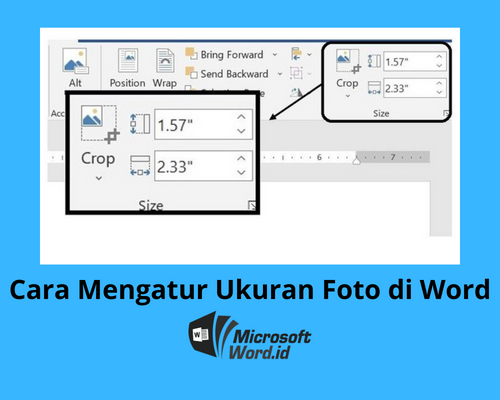
Cara Mengatur Ukuran Foto di Word Secara Bersamaan -
Pengaturan ini berguna saat membuat flyer atau brosur yang membutuhkan tata letak spesifik.
4. Mengubah Ukuran Foto Secara Batch dengan Fitur Macro
-
Untuk mengubah banyak foto sekaligus, rekam macro yang mengatur tinggi dan lebar standar. Aktifkan macro melalui tab “View” → “Macros”.
-
Jalankan macro pada setiap gambar yang dipilih; Word akan menerapkan ukuran yang sama secara otomatis. Ini mempercepat proses editing dokumen berisi banyak gambar.
-
Pastikan macro menyertakan perintah menjaga rasio agar foto tetap proporsional.
5. Tips Tambahan untuk Hasil Profesional
-
Gunakan “Watermark” bila gambar harus terlihat samar di latar belakang. Ini dapat diakses melalui “Design” → “Watermark”.
-
Jika gambar terlalu besar, pertimbangkan kompresi dengan mengklik “Compress Pictures”. Pilih resolusi 150 dpi untuk dokumen layar.
-
Selalu periksa pratinjau cetak sebelum menyimpan final, karena ukuran tampilan layar bisa berbeda dengan hasil cetak.
Kesimpulan
Dengan memahami kontrol “Ukuran Gambar”, menyesuaikan ukuran kertas, serta memanfaatkan macro, Anda dapat mengubah ukuran gambar di Word secara seksama. Ikuti langkah‑langkah ini untuk menghasilkan dokumen yang rapi, profesional, dan sesuai kebutuhan visual Anda.
Tinggalkan Balasan