


mengubah ukuran gambar di dokumen Word sering kali menjadi pekerjaan yang merepotkan, terutama jika Anda harus menyesuaikan banyak foto sekaligus. Untungnya, Kutools for Word hadir sebagai solusi praktis untuk mempercepat proses tersebut. Artikel ini akan memandu Anda langkah demi langkah tentang cara mengubah ukuran gambar menggunakan Kutools for Word secara efisien.
Apa Itu Kutools for Word dan Mengapa Anda Membutuhkannya?
Kutools for Word adalah add-in atau plugin tambahan yang dirancang khusus untuk memperkaya fitur Microsoft Word. Alat ini menyediakan puluhan utilitas canggih yang tidak tersedia di pengaturan bawaan Word, termasuk fitur pengubahan ukuran gambar secara massal.
Dengan Kutools, Anda tidak perlu lagi mengubah ukuran gambar satu per satu secara manual. Fitur ini sangat membantu ketika Anda bekerja dengan dokumen berisi banyak ilustrasi, foto produk, atau grafik yang membutuhkan dimensi seragam.
Selain itu, Kutools juga mendukung berbagai kebutuhan pengaturan dokumen lainnya, seperti cara mengatur ukuran kertas di Word dan mengubah format file. Anda bisa mengkombinasikan alat ini dengan fungsi standar Word untuk hasil yang lebih maksimal.
Keunggulan Menggunakan Kutools for Word
- Memproses banyak gambar sekaligus dalam satu kali klik.
- Menyediakan presisi tinggi untuk menentukan lebar dan tinggi gambar.
- Menghemat waktu dibandingkan cara manual yang berulang-ulang.
- Kompatibel dengan berbagai versi Microsoft Word.
Langkah-Langkah Mengubah Ukuran Gambar dengan Kutools
Setelah Anda menginstal Kutools for Word, langkah pertama adalah membuka dokumen yang berisi gambar yang ingin diubah. Pastikan semua gambar sudah tertanam di dalam dokumen sebelum menjalankan fitur ini.
Selanjutnya, klik tab Kutools yang muncul di menu ribbon Word setelah proses instalasi selesai. Di dalam tab tersebut, Anda akan menemukan berbagai kelompok alat, termasuk grup untuk memanipulasi gambar.
Menggunakan Fitur Resize Images
Pada grup Gambar, klik opsi Resize Images untuk membuka kotak dialog pengaturan. Di sini Anda dapat menentukan ukuran yang diinginkan, baik dalam satuan piksel, sentimeter, atau persentase dari ukuran asli.
Anda juga bisa memilih apakah perubahan akan diterapkan ke semua gambar atau hanya gambar yang sedang dipilih. Ini memberi fleksibilitas besar untuk proyek dengan kebutuhan berbeda-beda.
Setelah mengatur parameter, klik OK dan Kutools akan langsung mengubah ukuran semua gambar sesuai instruksi Anda. Proses ini jauh lebih cepat daripada mengubah ukuran di Word secara manual satu per satu.
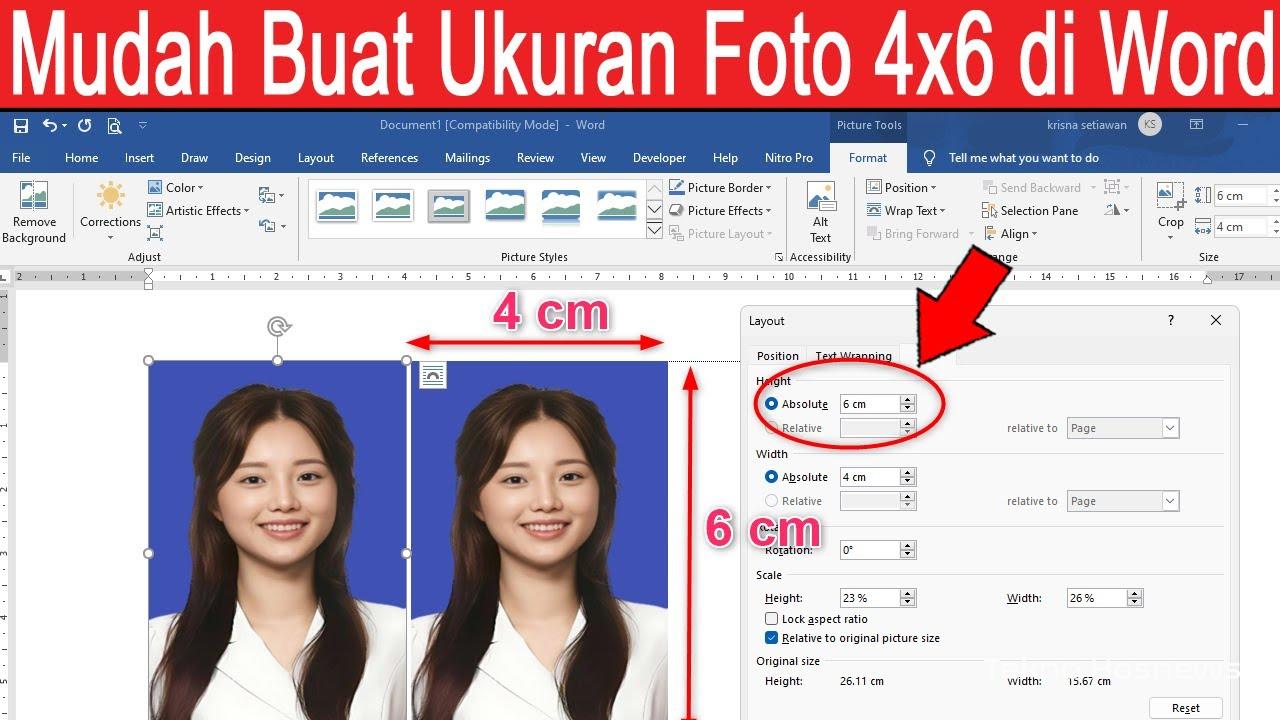
Menyeragamkan Ukuran Gambar
Salah satu fitur unggulan Kutools adalah kemampuan untuk menyeragamkan ukuran beberapa gambar sekaligus. Anda bisa memilih beberapa gambar dalam dokumen, lalu mengatur lebar dan tinggi yang sama untuk semuanya.
Ini sangat berguna ketika Anda menyusun laporan atau proposal yang membutuhkan tampilan foto yang rapi dan konsisten. Tidak perlu lagi menebak-nebak ukuran yang pas, karena Kutools memberikan kontrol penuh.
Tips Mengatur Ukuran Gambar untuk Kebutuhan Cetak dan Digital
Sebelum mengubah ukuran gambar, penting untuk memahami tujuan akhir dokumen Anda. Untuk keperluan cetak, resolusi gambar harus cukup tinggi agar tidak pecah saat dicetak dalam ukuran besar.
Sementara untuk dokumen digital yang dibagikan melalui email atau platform online, ukuran file yang lebih kecil lebih disarankan. Anda dapat menggunakan Kutools untuk mengubah ukuran gambar sekaligus mengurangi dimensinya sehingga file dokumen menjadi lebih ringan.
Jika Anda sering bekerja dengan format foto tertentu, misalnya ukuran 4×6 atau 3×4, Kutools memungkinkan Anda menyimpan preset ukuran. Dengan begitu, Anda tidak perlu mengatur angka yang sama berulang kali setiap kali membuat dokumen baru.
Alternatif Lain: Menggunakan Fitur Bawaan Word
Meskipun Kutools sangat membantu, Anda tetap bisa menggunakan fitur bawaan Word untuk mengubah ukuran gambar. Caranya adalah dengan mengklik gambar, lalu menarik sudut kotak pembatas sambil menekan tombol Shift agar proporsinya tetap terjaga.
Namun, cara ini kurang efisien jika Anda harus menyesuaikan banyak gambar dalam satu dokumen. Untuk skala besar, Kutools tetap menjadi pilihan terbaik karena menghemat banyak waktu dan tenaga.
Kesimpulan
Mengubah ukuran gambar di Word tidak lagi menjadi pekerjaan yang membosankan dengan adanya Kutools for Word. Fitur resize yang praktis dan kemampuannya untuk memproses banyak gambar sekaligus menjadikannya alat wajib bagi siapa pun yang sering bekerja dengan dokumen visual.
Dengan mengikuti panduan di atas, Anda dapat mengelola ukuran gambar secara profesional dan efisien. Jangan ragu untuk mengeksplorasi fitur-fitur lain dari Kutools untuk meningkatkan produktivitas Anda dalam mengolah dokumen sehari-hari.
Tinggalkan Balasan