


mengubah satuan ukuran dari inchi ke sentimeter di Microsoft Word 2010 sering kali dibutuhkan saat menyusun dokumen dengan format tertentu. Banyak pengguna yang bingung karena pengaturan default Word masih menggunakan inci, padahal standar di Indonesia adalah cm. Artikel ini akan memandu Anda langkah demi langkah untuk mengatasi masalah tersebut.
Mengapa Perlu mengubah satuan ukuran di Word?
Word 2010 menggunakan satuan inci sebagai default untuk margin, ukuran kertas, dan pengaturan lainnya. Jika Anda terbiasa dengan satuan sentimeter, dokumen bisa terlihat tidak sesuai dengan kebutuhan.
Misalnya, saat membuat karya tulis atau laporan yang mensyaratkan margin 4 cm di Word, Anda harus mengubah pengaturannya terlebih dahulu. Tanpa penyesuaian ini, Anda akan kesulitan memastikan ukuran tepat sesuai pedoman.
Fungsi pengaturan satuan di Word
Pengaturan satuan ini memengaruhi semua aspek pengukuran, termasuk margin, indentasi, dan jarak antar elemen. Dengan mengubahnya ke cm, Anda bisa bekerja lebih akurat dan efisien.
Selain itu, cara merubah mm ke cm di Word juga bisa dilakukan melalui menu yang sama, sehingga Anda tidak perlu repot mengonversi secara manual setiap kali.
Langkah-Langkah Mengubah Inchi ke Cm di Word 2010
Berikut adalah panduan praktis untuk mengubah satuan ukuran dari inchi ke sentimeter di Word 2010. Ikuti setiap tahap dengan teliti agar hasilnya maksimal.
1. Buka Menu File dan Opsi Word
Pertama, buka dokumen Word 2010 Anda, lalu klik tab File di pojok kiri atas. Setelah itu, pilih Options yang berada di bagian bawah menu untuk membuka jendela pengaturan.
Jendela Word Options akan muncul dengan berbagai pilihan konfigurasi. Anda perlu mencari bagian yang berkaitan dengan tampilan dan satuan pengukuran.
2. Akses Menu Advanced
Pada jendela Word Options, klik kategori Advanced yang terletak di panel kiri. Gulir ke bawah hingga menemukan bagian Display yang berisi pengaturan tampilan dokumen.
Di dalam bagian Display, Anda akan melihat opsi Show measurements in units of yang menentukan satuan yang digunakan. Secara default, opsi ini biasanya diatur ke Inches.
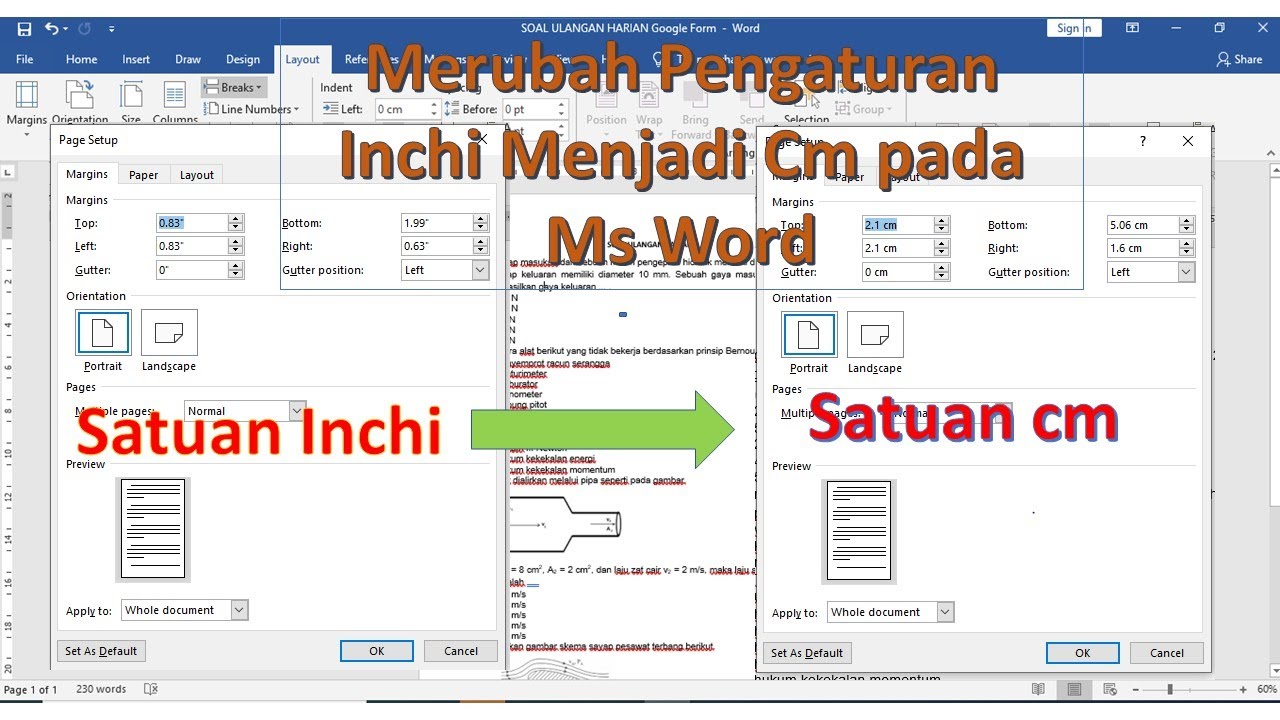
3. Pilih Satuan Sentimeter
Klik dropdown di samping Show measurements in units of dan pilih Centimeters dari daftar yang tersedia. Pastikan Anda memilih dengan benar agar perubahan tersimpan.
Setelah memilih, klik tombol OK untuk menyimpan pengaturan. Sekarang, semua pengukuran di Word 2010 akan menggunakan satuan cm, termasuk margin dan ukuran kertas.
Alternatif Cara Mengubah Ukuran Melalui Pengaturan Margin
Selain mengubah satuan global, Anda juga bisa menyesuaikan ukuran margin secara langsung dengan mengetikkan nilai dalam cm. Cara ini berguna jika Anda hanya ingin mengubah margin satu dokumen tertentu saja.
Buka tab Layout atau Page Layout, lalu klik Margins dan pilih Custom Margins. Di jendela yang muncul, Anda bisa mengetikkan nilai margin seperti 4 cm di Word pada kolom yang tersedia.
Meskipun cara ini tidak mengubah satuan default, Anda tetap bisa mendapatkan hasil yang diinginkan tanpa harus mengubah pengaturan global. Ini sangat praktis untuk kebutuhan cepat.
Tips Menggunakan Satuan Cm di Word
Setelah mengubah pengaturan, pastikan Anda memeriksa kembali margin dan ukuran elemen lain di dokumen. Kadang, perubahan ini bisa memengaruhi tata letak yang sudah ada.
Jika Anda sering bekerja dengan dokumen berstandar Indonesia, mengubah default ke cm adalah pilihan terbaik. Ini akan menghemat waktu dan mengurangi risiko kesalahan pengukuran.
Anda juga bisa memanfaatkan fitur konversi inchi ke cm di Word untuk keperluan lain, seperti mengatur ukuran foto atau tabel. Dengan begitu, semua elemen bisa disesuaikan secara presisi.
Kesimpulan
Mengubah ukuran inchi ke cm di Word 2010 sebenarnya sangat mudah jika Anda tahu langkah-langkahnya. Dengan mengikuti panduan di atas, Anda bisa bekerja dengan satuan sentimeter secara konsisten.
Jangan ragu untuk mengeksplorasi pengaturan lain di Word agar dokumen Anda semakin profesional. Semoga artikel ini bermanfaat dan membantu Anda menyelesaikan pekerjaan dengan lebih cepat.
Tinggalkan Balasan