


Microsoft Word adalah alat pengolah kata yang sangat serbaguna, menjadi tulang punggung bagi banyak profesional, pelajar, dan siapa pun yang membutuhkan untuk membuat dokumen yang terstruktur dan terformat dengan baik. Salah satu aspek mendasar dari pemformatan dokumen adalah penyesuaian satuan ukuran, seperti margin, indentasi, ukuran kertas, dan bahkan posisi objek. Secara default, banyak pengaturan di Word menggunakan satuan inci. Namun, bagi sebagian besar pengguna di Indonesia dan banyak negara lain, centimeter (cm) adalah satuan yang lebih familiar dan intuitif untuk digunakan.
Mengubah satuan dari inci ke centimeter di Microsoft Word bukanlah sekadar preferensi pribadi; ini adalah langkah krusial untuk memastikan dokumen Anda tampil sesuai dengan yang Anda inginkan, terutama ketika berhadapan dengan spesifikasi desain, cetak, atau persyaratan institusional. Artikel ini akan memandu Anda secara mendalam, langkah demi langkah, untuk mengubah pengaturan satuan di Microsoft Word ke centimeter, beserta penjelasan mengapa ini penting, dan tips-tips terkait.
Mengapa Penting Mengubah Satuan ke Centimeter?
Sebelum kita masuk ke cara mengubahnya, mari kita pahami mengapa mengubah satuan ke centimeter itu penting:
- Kesesuaian dengan Standar Lokal: Di Indonesia, satuan centimeter adalah standar yang umum digunakan dalam kehidupan sehari-hari, termasuk dalam konteks pendidikan, industri percetakan, dan desain. Menggunakan inci bisa membingungkan dan berpotensi menimbulkan kesalahan dalam pengukuran.
- Kemudahan Pengukuran dan Perencanaan: Saat Anda merancang tata letak dokumen, seperti menentukan lebar kolom, tinggi header/footer, atau jarak antar elemen, menggunakan centimeter akan terasa lebih alami. Anda dapat dengan mudah membayangkan dan mengukur jarak secara visual.
- Menghindari Kesalahan dalam Cetak: Percetakan profesional seringkali bekerja dengan spesifikasi dalam centimeter. Jika dokumen Anda diatur dalam inci dan kemudian dikirim ke percetakan yang menggunakan centimeter, ada kemungkinan terjadi pergeseran atau ketidakakuratan dalam hasil cetak jika konversi tidak dilakukan dengan benar oleh Anda.
- Konsistensi Lintas Aplikasi: Jika Anda sering bekerja dengan aplikasi lain yang menggunakan centimeter (misalnya, perangkat lunak desain grafis atau aplikasi catatan), menyelaraskan satuan di Word akan menciptakan alur kerja yang lebih mulus dan konsisten.
- Akurasi dalam Penyesuaian Objek: Saat Anda menyisipkan gambar, tabel, atau bentuk, dan ingin menyesuaikan ukurannya atau posisinya, menggunakan centimeter memberikan kontrol yang lebih presisi dan mudah dipahami.
Langkah-langkah Mengubah Satuan ke Centimeter di Microsoft Word
Proses mengubah satuan di Word cukup sederhana, namun lokasinya bisa sedikit berbeda tergantung pada versi Microsoft Word yang Anda gunakan. Kita akan mencakup versi-versi yang paling umum.
Untuk Microsoft Word 2010, 2013, 2016, 2019, dan Microsoft 365 (Versi Modern)
Pada versi-versi ini, pengaturan satuan tersembunyi di dalam opsi Word. Ikuti langkah-langkah berikut:
- Buka Dokumen Word Anda: Buka dokumen Word yang ingin Anda ubah pengaturannya, atau buka dokumen baru jika Anda ingin memulai dari awal dengan satuan centimeter.
- Akses Opsi Word:
- Klik tab File di sudut kiri atas layar.
- Di menu sebelah kiri, gulir ke bawah dan klik Options (Opsi).
- Navigasi ke Pengaturan Lanjutan:
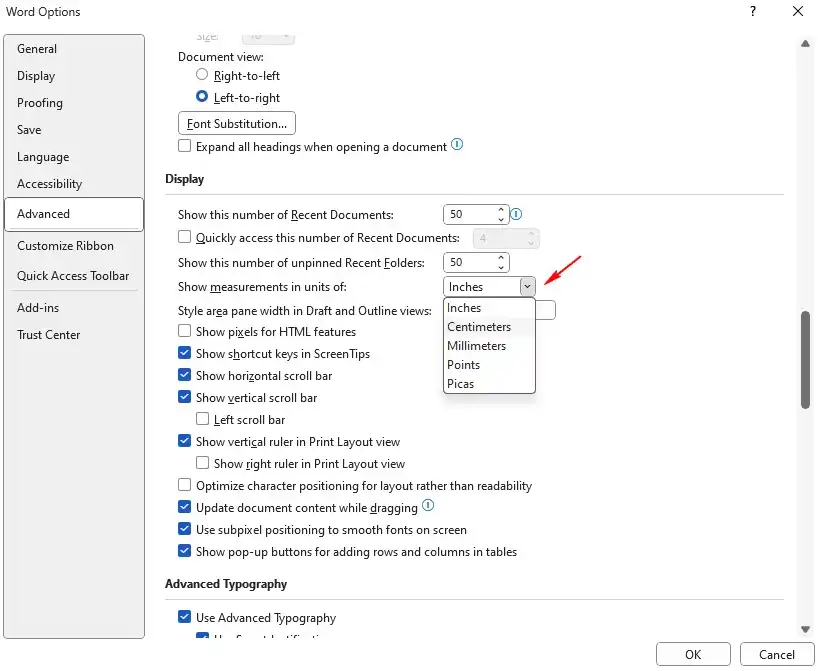
- Di jendela Word Options yang muncul, klik Advanced (Lanjutan) di panel sebelah kiri.
- Temukan Pengaturan Satuan Ukuran:
- Gulir ke bawah di panel sebelah kanan hingga Anda menemukan bagian yang berjudul Display (Tampilan) atau Show document content (Tampilkan konten dokumen).
- Di dalam bagian ini, Anda akan menemukan opsi "Units of measure" (Satuan ukuran).
- Pilih Centimeters:
- Klik pada menu dropdown di samping "Units of measure".
- Pilih Centimeters dari daftar opsi yang tersedia.
- Konfirmasi Perubahan:
- Klik tombol OK di bagian bawah jendela Word Options untuk menyimpan perubahan Anda.
Setelah Anda mengklik OK, semua pengukuran yang ditampilkan di Word, seperti penggaris (jika terlihat), margin, indentasi, dan ukuran objek, akan otomatis berubah dari inci menjadi centimeter.
Untuk Microsoft Word 2007
Meskipun Word 2007 sudah cukup tua, masih banyak yang menggunakannya. Langkah-langkahnya sedikit berbeda:
- Buka Dokumen Word Anda.
- Akses Tombol Office (Office Button):
- Klik lingkaran tombol Office yang terletak di sudut kiri atas layar (ikon Word).
- Klik Opsi Word:
- Di menu yang muncul dari tombol Office, klik "Word Options" di bagian bawah.
- Navigasi ke Pengaturan Lanjutan:
- Di jendela Word Options, klik "Advanced" di panel sebelah kiri.
- Temukan Pengaturan Satuan Ukuran:
- Gulir ke bawah di panel sebelah kanan hingga Anda menemukan bagian "Display" (Tampilan).
- Di dalamnya, cari opsi "Show measurements in units of" (Tampilkan pengukuran dalam satuan).
- Pilih Centimeters:
- Klik pada menu dropdown di samping opsi tersebut dan pilih "Centimeters".
- Konfirmasi Perubahan:
- Klik OK untuk menyimpan.
Untuk Pengguna Mac (Microsoft Word for Mac)
Pengguna Word di Mac juga memiliki cara yang serupa untuk mengubah satuan.
- Buka Dokumen Word Anda.
- Akses Preferensi Word:
- Klik menu Word di bilah menu (menu bar) di bagian paling atas layar.
- Pilih "Preferences…" (Preferensi…).
- Navigasi ke Pengaturan Tampilan:
- Di jendela Word Preferences, cari dan klik "General" (Umum) atau "View" (Tampilan) – lokasinya bisa sedikit bervariasi antar versi Mac.
- Dalam beberapa versi, Anda mungkin perlu mencari bagian yang berhubungan dengan "Authoring and Proofing Tools" atau "Editing Tools".
- Temukan Pengaturan Satuan Ukuran:
- Cari opsi yang berbunyi "Ruler units" (Satuan penggaris) atau "Measurement units" (Satuan pengukuran).
- Pilih Centimeters:
- Klik pada menu dropdown dan pilih "Centimeters".
- Tutup Jendela Preferensi:
- Tutup jendela Word Preferences. Perubahan akan langsung diterapkan.
Memverifikasi Perubahan Satuan
Setelah Anda berhasil mengubah satuan ke centimeter, sangat penting untuk memverifikasi bahwa perubahan tersebut telah diterapkan dengan benar. Berikut cara memeriksanya:
- Periksa Penggaris (Rulers): Jika penggaris vertikal dan horizontal terlihat di jendela dokumen Anda (Anda bisa mengaktifkannya melalui tab View > Ruler), perhatikan angka-angkanya. Angka-angka tersebut sekarang seharusnya dalam centimeter.
- Periksa Pengaturan Margin:
- Pergi ke tab Layout (Tata Letak).
- Klik Margins (Margin).
- Pilih Custom Margins… (Margin Kustom…).
- Di jendela Page Setup (Pengaturan Halaman), lihatlah nilai-nilai untuk Top, Bottom, Left, dan Right. Nilai-nilai ini sekarang seharusnya ditampilkan dalam centimeter.
- Periksa Pengaturan Indentasi:
- Saat Anda mengetik atau memilih teks, Anda dapat melihat indikator indentasi pada penggaris horizontal. Pastikan indikator tersebut bekerja dengan skala centimeter.
- Anda juga bisa memeriksa indentasi melalui tab Layout > Paragraph (Paragraf), di mana Anda dapat mengatur nilai indentasi kiri dan kanan.
- Periksa Ukuran Objek:
- Sisipkan gambar atau bentuk, lalu klik kanan objek tersebut dan pilih "Size and Position…" (Ukuran dan Posisi…). Jendela yang muncul akan menampilkan dimensi objek dalam centimeter.
Tips Tambahan dan Pertimbangan
- Satuan Lain yang Tersedia: Selain centimeter dan inci, Word juga biasanya menawarkan pilihan satuan lain seperti milimeter (mm), poin (pt), dan pica (pc). Anda bisa memilih satuan mana pun yang paling sesuai dengan kebutuhan Anda.
- Konsistensi Seluruh Dokumen: Perubahan satuan yang Anda lakukan di Word Options bersifat global untuk semua dokumen baru dan yang sudah ada di komputer Anda (kecuali jika ada pengaturan spesifik per dokumen yang menimpanya).
- Menampilkan Penggaris: Pastikan penggaris Anda aktif agar Anda dapat dengan mudah melihat dan memverifikasi satuan ukuran. Ini biasanya dilakukan melalui tab View > Ruler.
- Saat Berkolaborasi: Jika Anda bekerja dalam tim atau berbagi dokumen dengan orang lain yang mungkin menggunakan satuan berbeda, ada baiknya untuk menyepakati satuan ukuran yang akan digunakan di awal proyek. Jika tidak, informasi mengenai satuan yang digunakan dalam dokumen Anda (misalnya, dalam catatan atau instruksi) akan sangat membantu.
- Menyimpan Template: Jika Anda sering membuat dokumen dengan pengaturan tertentu (misalnya, makalah ilmiah, surat resmi, atau brosur), Anda dapat menyimpan dokumen dengan pengaturan satuan centimeter sebagai template. Caranya adalah dengan menyimpan dokumen sebagai file
.dotx(Word Template). - Perbedaan Versi yang Kecil: Perlu diingat bahwa meskipun langkah-langkah di atas mencakup versi Word yang umum, tata letak antarmuka pengguna dapat sedikit bervariasi antar versi minor. Jika Anda kesulitan menemukan opsi, cari kata kunci seperti "units," "measurements," "ruler," atau "display" dalam jendela bantuan Word.
Mengapa Satuan Inci Tetap Penting?
Meskipun kita fokus pada centimeter, penting untuk menyadari bahwa inci masih menjadi satuan standar di beberapa negara, terutama di Amerika Serikat dan Inggris. Banyak dokumen internasional, spesifikasi teknis, atau panduan desain mungkin masih menggunakan inci. Memahami bagaimana mengkonversi antara satuan-satuan ini (1 inci = 2.54 cm) bisa menjadi keterampilan yang berharga.
Jika Anda menerima dokumen yang menggunakan inci dan perlu bekerja dengannya, Anda memiliki dua pilihan:
- Ubah Satuan di Word: Gunakan langkah-langkah di atas untuk mengubah Word Anda sementara ke inci, bekerja dengan dokumen tersebut, lalu ubah kembali ke centimeter.
- Lakukan Konversi Manual: Hitung ulang nilai-nilai yang relevan secara manual menggunakan faktor konversi 2.54. Ini bisa melelahkan untuk banyak pengaturan, tetapi berguna untuk beberapa pengukuran spesifik.
Kesimpulan
Mengubah satuan ukuran di Microsoft Word dari inci ke centimeter adalah langkah fundamental yang dapat meningkatkan efisiensi, akurasi, dan kemudahan penggunaan Anda saat membuat dokumen. Dengan mengikuti panduan langkah demi langkah yang telah dijelaskan, Anda dapat dengan mudah menyesuaikan pengaturan Word Anda agar sesuai dengan preferensi dan standar lokal Anda. Baik Anda seorang siswa yang menyiapkan tugas, seorang profesional yang membuat laporan, atau siapa pun yang membutuhkan kontrol presisi atas tata letak dokumen, penguasaan pengaturan satuan ini akan menjadi aset berharga dalam alur kerja Anda. Jangan ragu untuk mempraktikkannya, dan nikmati kemudahan bekerja dengan satuan yang paling Anda pahami!

Tinggalkan Balasan