


Microsoft Word, sebagai perangkat lunak pengolah kata terkemuka, menawarkan berbagai macam fitur yang memungkinkan pengguna untuk menyesuaikan tampilan dan nuansa dokumen mereka. Salah satu pengaturan yang sering diabaikan namun sangat penting untuk tata letak yang presisi adalah pengaturan unit pengukuran, yang sering kali diwakili dengan istilah "MM" (milimeter). Memahami dan menguasai pengaturan MM di Microsoft Word dapat secara signifikan meningkatkan efisiensi dan akurasi dalam membuat dokumen, terutama bagi mereka yang bekerja dengan spesifikasi desain, cetakan profesional, atau membutuhkan kontrol tata letak yang sangat detail.
Artikel ini akan mengupas tuntas cara mengubah pengaturan MM di Microsoft Word, menjelaskan mengapa pengaturan ini penting, serta memberikan panduan langkah demi langkah yang mudah diikuti. Kita juga akan membahas berbagai skenario penggunaan dan tips lanjutan untuk memaksimalkan penggunaan unit milimeter.
Mengapa Pengaturan MM Penting?
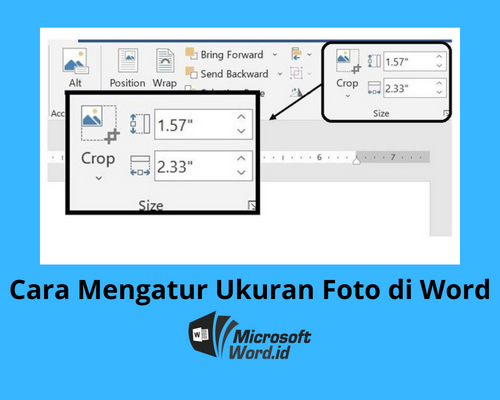
Sebelum menyelami cara mengubahnya, mari kita pahami mengapa pengaturan unit pengukuran, khususnya milimeter, menjadi krusial dalam Microsoft Word:
- Akurasi Tata Letak: Milimeter adalah unit pengukuran metrik yang memberikan tingkat presisi tinggi. Bagi desainer grafis, penerbit, atau siapa pun yang bekerja dengan cetakan, margin, indentasi, ukuran font, atau spasi baris dalam milimeter memastikan bahwa dokumen akan terlihat persis seperti yang diinginkan ketika dicetak, sesuai dengan standar industri.
- Kompatibilitas Internasional: Milimeter adalah unit standar di sebagian besar negara di dunia. Menggunakan milimeter dalam dokumen Anda memastikan bahwa spesifikasi tata letak Anda akan lebih mudah dipahami dan diterapkan oleh orang lain di seluruh dunia, terutama dalam konteks kolaborasi internasional.
- Kontrol Desain yang Lebih Baik: Ketika Anda perlu menempatkan elemen gambar, tabel, atau teks dengan jarak yang sangat spesifik, menggunakan milimeter memberikan kontrol yang jauh lebih baik daripada unit lain seperti inci, yang mungkin kurang intuitif bagi sebagian orang.
- Kesesuaian dengan Perangkat Keras Cetak: Mesin cetak profesional sering kali beroperasi dengan spesifikasi yang diukur dalam milimeter. Dengan mengatur dokumen Word Anda ke milimeter, Anda dapat meminimalkan kemungkinan kesalahan saat mentransfer desain ke proses pencetakan.
- Konsistensi dalam Proyek: Dalam proyek-proyek besar yang melibatkan banyak dokumen atau kolaborator, menetapkan unit pengukuran yang konsisten sejak awal akan mencegah kebingungan dan memastikan keseragaman di seluruh proyek.
Secara default, Microsoft Word mungkin menampilkan unit pengukuran dalam inci, terutama jika perangkat lunak diinstal di sistem operasi yang menggunakan satuan imperial. Mengubahnya ke milimeter adalah langkah penting untuk mencapai tingkat presisi yang diinginkan.
Cara Mengubah Pengaturan MM di Microsoft Word: Panduan Langkah demi Langkah
Proses mengubah pengaturan unit pengukuran di Microsoft Word relatif sederhana, meskipun lokasinya mungkin sedikit berbeda tergantung pada versi Word yang Anda gunakan (misalnya, Word 2016, Word 2019, Word 365). Berikut adalah panduan umum yang mencakup versi-versi modern:
Langkah 1: Buka Microsoft Word dan Dokumen Anda
Pastikan Anda telah membuka Microsoft Word dan dokumen yang ingin Anda modifikasi. Jika Anda ingin mengubah pengaturan untuk semua dokumen baru yang akan Anda buat, Anda dapat melakukannya dari dokumen kosong.
Langkah 2: Akses Opsi Word
Cara paling umum untuk mengakses pengaturan adalah melalui menu "File".
- Klik tab "File" di sudut kiri atas jendela Word.
- Di menu sebelah kiri yang muncul, gulir ke bawah dan klik "Options" (Opsi). Opsi ini biasanya berada di bagian paling bawah.
Langkah 3: Navigasi ke Bagian "Advanced" (Tingkat Lanjut)
Setelah jendela "Word Options" terbuka, Anda akan melihat daftar kategori di sisi kiri.
- Pilih "Advanced" (Tingkat Lanjut) dari daftar tersebut.
Langkah 4: Temukan Bagian "Display" (Tampilan)
Di dalam kategori "Advanced", gulir ke bawah hingga Anda menemukan bagian yang berjudul "Display" (Tampilan).
Langkah 5: Ubah Pengaturan Unit Pengukuran
Di bagian "Display", Anda akan menemukan sebuah dropdown menu di samping label "Show measurements in units of:" (Tampilkan pengukuran dalam satuan:).
- Klik pada dropdown menu tersebut.
- Dari daftar pilihan yang muncul (misalnya, Inches, Centimeters, Millimeters, Points, Picas), pilih "Millimeters" (Milimeter).
Langkah 6: Simpan Perubahan Anda
Setelah Anda memilih "Millimeters", langkah terakhir adalah menyimpan perubahan tersebut agar diterapkan.
- Klik tombol "OK" di bagian bawah jendela "Word Options".
Setelah Anda mengklik "OK", semua pengukuran di dokumen Anda yang aktif, serta di dokumen baru yang akan Anda buat, akan ditampilkan dalam milimeter. Ini termasuk pengaturan margin, indentasi, spasi paragraf, lebar kolom, ukuran gambar, dan elemen tata letak lainnya yang terpengaruh oleh unit pengukuran.
Untuk Pengguna Microsoft Word Versi Lama (misalnya, Word 2010, 2007):
Prosesnya sedikit berbeda:
- Word 2010: Klik "File" > "Options" > "Advanced". Cari bagian "Show measurements in units of:".
- Word 2007: Klik tombol Office Button (tombol bulat di pojok kiri atas) > "Word Options" > "Advanced". Cari bagian "Show measurements in units of:".
Secara umum, alurnya akan tetap sama: akses opsi Word, cari pengaturan tingkat lanjut, dan ubah satuan pengukuran.
Memverifikasi Perubahan
Setelah Anda mengubah pengaturan, cara terbaik untuk memverifikasinya adalah dengan melihat penggaris di bagian atas dan samping dokumen Anda. Jika Anda mengaktifkan penggaris (biasanya melalui tab "View" > centang "Ruler"), Anda akan melihat skala pengukuran baru dalam milimeter.
Anda juga dapat mencoba mengubah margin atau indentasi secara manual. Saat Anda memasukkan nilai, Anda akan melihatnya dalam milimeter. Misalnya, jika Anda mengatur margin kiri menjadi 20 mm, penggaris akan menunjukkan angka 20 di posisi tersebut.
Skenario Penggunaan Lanjutan dan Tips
Mengubah unit pengukuran ke milimeter membuka pintu untuk berbagai skenario penggunaan yang lebih spesifik dan kontrol yang lebih presisi.
-
Membuat Dokumen dengan Spesifikasi Cetak yang Ketat:
Jika Anda merancang brosur, kartu nama, poster, atau materi cetak lainnya, Anda mungkin perlu bekerja dengan ukuran standar industri atau spesifikasi dari percetakan. Misalnya, kartu nama standar sering berukuran 90 mm x 55 mm. Mengatur dokumen Anda ke milimeter memudahkan Anda untuk membuat desain yang sesuai dengan ukuran ini, termasuk margin aman untuk pemotongan. -
Desain Tata Letak dengan Presisi Tinggi:
Untuk dokumen yang membutuhkan penempatan elemen yang sangat akurat, seperti daftar, tabel yang kompleks, atau tata letak majalah, menggunakan milimeter memungkinkan Anda untuk mendefinisikan jarak antar kolom, indentasi baris, atau jarak antara gambar dan teks dengan presisi hingga desimal. -
Konversi dan Perbandingan Ukuran:
Jika Anda terbiasa bekerja dengan inci tetapi perlu menyesuaikan dokumen dengan standar metrik, mengubah ke milimeter sementara waktu dapat membantu Anda memvisualisasikan dan membandingkan ukuran dengan lebih baik. Anda bisa dengan mudah mengonversi inci ke milimeter (1 inci = 25.4 mm) dan menerapkan nilai yang setara. -
Mengatur Spasi Baris dan Paragraf:
Selain margin dan indentasi, spasi baris dan spasi paragraf juga dapat diatur dalam milimeter. Ini memberikan kontrol yang lebih halus atas "udara" di sekitar teks, yang dapat memengaruhi keterbacaan dan estetika dokumen. -
Menggunakan Alat Ukur di Word:
Fitur seperti SmartArt, bentuk, atau tabel memiliki opsi untuk mengatur ukuran dan posisi elemennya. Ketika unit pengukuran utama dokumen Anda adalah milimeter, pengaturan ini akan secara otomatis mengikuti satuan tersebut, mempermudah Anda untuk bekerja secara konsisten.
Tips Tambahan:
- Buat Template Khusus: Jika Anda sering bekerja dengan dokumen yang memerlukan pengaturan milimeter, pertimbangkan untuk membuat template Word kustom. Buat dokumen baru, atur unit pengukuran ke milimeter, atur margin default, gaya font, dan elemen lain yang Anda inginkan, lalu simpan sebagai template (.dotx). Saat Anda membuat dokumen baru dari template ini, pengaturan milimeter akan otomatis diterapkan.
- Perhatikan Pengaturan Default: Setelah mengubah pengaturan, ingatlah bahwa ini akan berlaku untuk semua dokumen baru yang Anda buat setelah perubahan dilakukan. Dokumen yang sudah ada mungkin masih mempertahankan pengaturan unit pengukuran aslinya, tetapi penggaris dan dialog pengaturan akan mencerminkan unit baru saat Anda berinteraksi dengannya.
- Kombinasikan dengan Penggaris: Pastikan fitur penggaris (Ruler) diaktifkan di Word (View > Ruler) agar Anda dapat secara visual memantau perubahan unit pengukuran saat Anda membuat atau mengedit dokumen.
- Pahami Kebutuhan Audiens/Proyek: Selalu pertimbangkan audiens Anda dan persyaratan proyek. Jika Anda bekerja dengan tim yang terbiasa dengan inci, mungkin lebih baik untuk berkomunikasi dan menjelaskan perubahan yang Anda buat, atau bahkan mempertimbangkan untuk menyediakan versi dokumen dengan unit yang berbeda jika diperlukan.
- Gunakan Fitur Zoom: Untuk detail tata letak yang sangat halus dalam milimeter, gunakan fitur zoom di Word untuk memperbesar tampilan dokumen Anda. Ini memungkinkan Anda melihat penempatan elemen dengan lebih akurat.
Kesimpulan
Mengubah pengaturan unit pengukuran ke milimeter di Microsoft Word adalah langkah fundamental bagi siapa saja yang membutuhkan kontrol tata letak yang presisi, bekerja dengan spesifikasi cetak, atau berkolaborasi dalam proyek internasional. Dengan mengikuti panduan langkah demi langkah yang sederhana, Anda dapat dengan mudah menyesuaikan Word agar sesuai dengan kebutuhan Anda. Menguasai pengaturan ini tidak hanya meningkatkan efisiensi tetapi juga memastikan bahwa dokumen Anda terlihat profesional dan sesuai dengan standar yang diinginkan, baik untuk dicetak maupun dibagikan secara digital. Dengan pemahaman yang lebih dalam tentang cara Word mengelola pengukuran, Anda dapat membuka potensi penuh dari perangkat lunak pengolah kata ini dan menghasilkan dokumen yang tidak hanya informatif tetapi juga menarik secara visual.


Tinggalkan Balasan