


Tabel adalah tulang punggung presentasi data yang terstruktur dalam dokumen Microsoft Word. Entah Anda menyusun laporan keuangan, daftar inventaris, jadwal proyek, atau sekadar data sederhana, tabel membantu mengatur informasi agar mudah dibaca dan dipahami. Namun, terkadang, tampilan tabel standar mungkin terasa terlalu padat atau terlalu renggang, mengganggu aliran visual dan keterbacaan. Di sinilah kemampuan untuk menyesuaikan spasi tabel menjadi sangat penting.
Artikel ini akan membawa Anda dalam perjalanan mendalam untuk menguasai seni mengubah spasi tabel di Microsoft Word. Kita akan membahas berbagai aspek, mulai dari spasi antar baris, spasi antar sel, hingga cara mengontrol spasi sebelum dan sesudah tabel, dan bagaimana semua ini dapat berkontribusi pada estetika dan profesionalisme dokumen Anda.
Mengapa Spasi Tabel Penting?
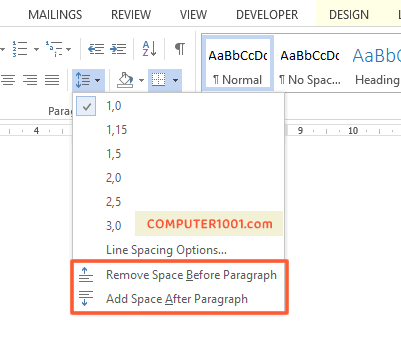
Sebelum kita menyelami teknisnya, mari pahami mengapa spasi tabel itu penting:
- Keterbacaan yang Ditingkatkan: Spasi yang tepat membuat teks di dalam sel lebih mudah dibaca, mengurangi kelelahan mata, terutama untuk tabel yang panjang atau berisi banyak informasi.
- Estetika Profesional: Tabel yang rapi dengan spasi yang seimbang terlihat lebih profesional dan terorganisir, memberikan kesan yang baik pada pembaca.
- Penekanan Informasi: Spasi dapat digunakan untuk menyoroti baris atau kolom tertentu, memandu mata pembaca ke informasi yang paling penting.
- Fleksibilitas Desain: Dengan mengontrol spasi, Anda dapat menyesuaikan tabel agar sesuai dengan desain keseluruhan dokumen Anda, baik itu formal maupun informal.
- Memuat Konten yang Lebih Baik: Terkadang, menyesuaikan spasi dapat membantu agar konten tabel pas dalam satu halaman atau menyesuaikan dengan margin dokumen.
Memahami Komponen Spasi Tabel
Sebelum kita mulai mengutak-atik pengaturan, penting untuk memahami elemen-elemen yang membentuk spasi tabel di Word:
- Spasi Antar Baris (Row Spacing): Ini adalah jarak vertikal antara teks di satu baris sel dengan teks di baris sel berikutnya dalam kolom yang sama.
- Spasi Vertikal Dalam Sel (Cell Padding – Top/Bottom): Ini adalah ruang kosong di bagian atas dan bawah teks di dalam satu sel. Ini berbeda dengan spasi antar baris tabel secara keseluruhan.
- Spasi Horizontal Dalam Sel (Cell Padding – Left/Right): Ini adalah ruang kosong di sisi kiri dan kanan teks di dalam satu sel.
- Spasi Sebelum dan Sesudah Tabel (Spacing Before/After Paragraph): Ini adalah jarak antara tabel dengan paragraf yang mendahuluinya atau mengikutinya. Meskipun bukan spasi di dalam tabel, ini sangat memengaruhi bagaimana tabel berinteraksi dengan konten lain di halaman.
Mengubah Spasi Antar Baris Tabel (Spasi Vertikal Antar Baris)
Ini adalah salah satu penyesuaian spasi yang paling umum dilakukan. Di Word, pengaturan spasi antar baris dalam tabel sedikit berbeda dari spasi antar baris di luar tabel.
Metode 1: Menggunakan Kotak Dialog Paragraf (Paling Fleksibel)
Ini adalah metode yang paling direkomendasikan karena memberikan kontrol paling detail.
-
Pilih Baris Tabel: Klik di dalam sel mana pun dari baris yang ingin Anda ubah spasinya. Untuk menerapkan pengaturan ke seluruh tabel, Anda bisa mengklik tabel itu sendiri (ikon tanda silang di sudut kiri atas tabel) atau memilih semua sel.
-
Buka Kotak Dialog Paragraf:
- Klik kanan di dalam sel yang dipilih, lalu pilih Paragraf… (Paragraph…).
- Atau, dengan kursor di dalam sel, buka tab Tata Letak (Layout) di bawah "Alat Tabel" (Table Tools), lalu klik ikon panah kecil di sudut kanan bawah grup Paragraf (Paragraph).
-
Atur Spasi Antar Baris:
- Di tab Perataan Teks (Indents and Spacing), temukan bagian Spasi (Spacing).
- Sebelum (Before): Atur spasi vertikal sebelum baris.
- Sesudah (After): Atur spasi vertikal sesudah baris.
- Spasi Antar Baris (Line Spacing): Ini adalah bagian terpenting untuk spasi antar baris dalam sel.
- Tunggal (Single): Jarak standar.
- 1,5 Baris (1.5 Lines): Jarak 1,5 kali spasi tunggal.
- Ganda (Double): Jarak 2 kali spasi tunggal.
- Setidaknya (Exactly): Anda dapat menentukan jumlah poin yang tepat untuk spasi antar baris. Ini sangat berguna jika Anda ingin spasi yang konsisten.
- Sebanyak (Multiple): Anda dapat menentukan kelipatan dari spasi tunggal (misalnya, 1.15 untuk sedikit lebih renggang dari tunggal).
-
Perhatian Khusus untuk "Setidaknya" (Exactly): Ketika Anda memilih "Setidaknya" (Exactly) untuk spasi antar baris, Word akan menggunakan nilai yang Anda masukkan sebagai jarak minimum antara garis dasar teks di baris yang berdekatan. Jika teks di dalam sel lebih tinggi dari nilai ini (misalnya, karena ada dua baris teks dalam satu sel, atau menggunakan font yang lebih besar), spasi akan otomatis bertambah agar semua teks terlihat. Ini adalah cara yang aman untuk memastikan keterbacaan.
-
Klik OK: Terapkan perubahan.
Metode 2: Menggunakan Pengaturan Spasi Cepat di Tab Tata Letak
Metode ini lebih sederhana tetapi menawarkan kontrol yang lebih sedikit.
- Pilih Sel atau Tabel: Pilih sel atau seluruh tabel yang ingin Anda ubah.
- Buka Tab Tata Letak: Pastikan Anda berada di tab Tata Letak (Layout) di bawah "Alat Tabel" (Table Tools).
- Sesuaikan Spasi: Di grup Paragraf (Paragraph), Anda akan melihat bidang Sebelum (Before) dan Sesudah (After). Ini biasanya mengacu pada spasi antar baris paragraf di dalam sel jika sel tersebut berisi beberapa paragraf, atau spasi antar baris teks dalam sel itu sendiri. Mengubah nilai ini di sini seringkali memiliki efek yang sama seperti mengatur spasi "Setidaknya" (Exactly) di kotak dialog Paragraf, tergantung pada isi sel.
- Penting: Pengaturan "Sebelum" dan "Sesudah" di sini lebih sering berinteraksi dengan spasi antar paragraf di dalam satu sel, bukan spasi antar baris tabel secara keseluruhan. Untuk spasi antar baris tabel, kotak dialog Paragraf lebih unggul.
Mengubah Spasi Vertikal dan Horizontal di Dalam Sel (Cell Padding)
Ini adalah ruang antara teks dan batas sel. Mengatur ini dapat membuat tabel terlihat lebih lapang atau lebih padat.
- Pilih Sel atau Tabel: Pilih sel, baris, kolom, atau seluruh tabel yang ingin Anda ubah.
- Buka Properti Tabel:
- Klik kanan di dalam sel yang dipilih, lalu pilih Properti Tabel… (Table Properties…).
- Atau, dengan kursor di dalam sel, buka tab Tata Letak (Layout) di bawah "Alat Tabel" (Table Tools), lalu klik tombol Properti (Properties).
- Akses Opsi Sel:
- Di jendela "Properti Tabel" (Table Properties), buka tab Sel (Cell).
- Klik tombol Opsi… (Options…).
- Sesuaikan Padding Sel:
- Di jendela "Opsi Sel" (Cell Options), Anda akan melihat bagian Padding Sel (Cell padding).
- Kiri (Left): Spasi antara teks dan batas kiri sel.
- Kanan (Right): Spasi antara teks dan batas kanan sel.
- Atas (Top): Spasi antara teks dan batas atas sel.
- Bawah (Bottom): Spasi antara teks dan batas bawah sel.
- Centang "Gunakan Pengaturan Default" (Use Consistent Defaults) jika Anda ingin nilai yang sama untuk semua arah. Hapus centangnya jika Anda ingin mengatur setiap sisi secara independen.
- Klik OK: Terapkan perubahan pada opsi sel, lalu klik OK lagi di jendela Properti Tabel.
Tips untuk Cell Padding:
- Padding yang Sama: Seringkali, menggunakan padding yang sama untuk semua sisi (kiri, kanan, atas, bawah) memberikan tampilan yang paling seimbang.
- Teks Panjang vs. Pendek: Jika Anda memiliki sel dengan teks yang sangat panjang, Anda mungkin perlu sedikit meningkatkan padding vertikal agar teks tidak terasa terlalu dekat dengan garis tabel.
- Tabel dengan Banyak Kolom: Untuk tabel yang lebar dengan banyak kolom, mengurangi padding horizontal dapat membantu agar semua kolom muat di halaman.
Mengatur Spasi Sebelum dan Sesudah Tabel
Ini adalah spasi yang memisahkan tabel dari teks atau elemen lain di sekitarnya. Pengaturan ini dikelola seperti spasi paragraf biasa.
- Tempatkan Kursor: Klik di dalam tabel atau tepat sebelum atau sesudah tabel.
- Buka Kotak Dialog Paragraf:
- Cara termudah adalah dengan menekan
Ctrl + M(Windows) atauCmd + M(Mac). - Atau, buka tab Tata Letak (Layout) di bawah "Alat Tabel" (Table Tools), dan di grup Paragraf (Paragraph), klik ikon panah kecil di sudut kanan bawah.
- Cara termudah adalah dengan menekan
- Sesuaikan Spasi:
- Di tab Perataan Teks (Indents and Spacing), temukan bagian Spasi (Spacing).
- Sebelum (Before): Atur spasi vertikal antara tabel dan paragraf sebelumnya.
- Sesudah (After): Atur spasi vertikal antara tabel dan paragraf sesudahnya.
- Anda dapat menggunakan poin (pt) atau baris (lines) untuk pengaturannya.
Tips untuk Spasi Tabel dengan Konten Lain:
- Konsistensi: Gunakan spasi yang konsisten antara tabel dan elemen lain di seluruh dokumen Anda.
- Tidak Terlalu Dekat: Hindari menempatkan tabel terlalu dekat dengan teks. Memberikan sedikit ruang kosong membuat dokumen lebih mudah dicerna.
Menyesuaikan Spasi untuk Baris atau Kolom Tertentu
Anda tidak harus menerapkan pengaturan spasi yang sama ke seluruh tabel.
- Baris Tertentu: Pilih hanya baris yang ingin Anda ubah, lalu ikuti langkah-langkah untuk spasi antar baris tabel atau properti sel.
- Kolom Tertentu: Memilih kolom akan lebih memengaruhi pengaturan perataan horizontal dan lebar kolom. Untuk spasi di dalam sel kolom, pilih sel-sel di kolom tersebut.
- Sel Tertentu: Pilih sel individual untuk menerapkan pengaturan spasi yang berbeda.
Pertimbangan Lanjutan
- Perataan Teks dalam Sel: Selain spasi, perataan teks (rata kiri, tengah, kanan, atau rata) di dalam sel juga memengaruhi tampilan tabel. Ini dapat diakses melalui tab Tata Letak (Layout) di bawah "Alat Tabel" (Table Tools) di grup Perataan (Alignment).
- Teks yang Membungkus (Text Wrapping): Jika tabel Anda memiliki teks yang membungkus di sekelilingnya (bukan hanya di dalam sel), pengaturan spasi sebelum dan sesudah tabel menjadi sangat penting untuk memberikan jarak yang cukup.
- Tampilan "Setidaknya" (Exactly) vs. "Sebanyak" (Multiple):
- Gunakan Setidaknya (Exactly) jika Anda ingin spasi yang presisi, terutama ketika Anda tahu ukuran font dan jumlah baris dalam sel. Ini akan menjaga konsistensi, tetapi Anda mungkin perlu sedikit penyesuaian jika konten sel berubah.
- Gunakan Sebanyak (Multiple) dengan nilai seperti 1.15 atau 1.2 jika Anda ingin sedikit lebih banyak ruang daripada spasi tunggal, tetapi tidak terlalu banyak, dan ingin spasi tersebut menyesuaikan secara otomatis dengan ukuran font atau jumlah baris dalam sel.
- Spasi untuk "Semua Sel": Saat Anda membuka Properti Tabel dan memilih opsi sel, Anda dapat mengatur padding untuk "Semua Sel" (All Cells) secara default. Ini adalah cara cepat untuk menerapkan konsistensi.
- Menghapus Spasi Berlebih: Jika tabel Anda terlihat terlalu renggang, periksa kembali spasi antar baris (terutama jika diatur ke "Setidaknya" dengan nilai tinggi) dan padding sel.
Kesimpulan
Menguasai spasi tabel di Microsoft Word adalah keterampilan yang berharga bagi siapa saja yang sering bekerja dengan data. Dengan memahami perbedaan antara spasi antar baris, padding sel, dan spasi di sekitar tabel, Anda dapat mengubah tabel dari sekadar kumpulan data menjadi elemen visual yang menarik, mudah dibaca, dan profesional.
Luangkan waktu untuk bereksperimen dengan berbagai pengaturan. Gunakan kotak dialog Paragraf untuk kontrol spasi antar baris yang paling detail, dan Properti Tabel untuk menyesuaikan ruang di dalam sel. Dengan sedikit latihan, Anda akan dapat menciptakan tabel yang sempurna yang meningkatkan kualitas keseluruhan dokumen Anda. Ingatlah, tabel yang baik bukan hanya tentang data yang benar, tetapi juga tentang cara data itu disajikan. Spasi yang tepat adalah kunci untuk presentasi data yang efektif.


Tinggalkan Balasan