


mengubah ukuran huruf di Word adalah keterampilan dasar yang sangat penting untuk dokumen yang rapi dan profesional. Banyak pengguna pemula yang masih bingung mencari menu yang tepat, padahal caranya cukup sederhana dan bisa dilakukan dalam beberapa klik saja.
Artikel ini akan memandu Anda langkah demi langkah, mulai dari cara cepat hingga trik tambahan agar hasil dokumen semakin menarik. Anda juga akan mempelajari cara mengatur ukuran gambar di Word agar selaras dengan teks yang sudah disesuaikan.
Menggunakan Menu Font di tab beranda
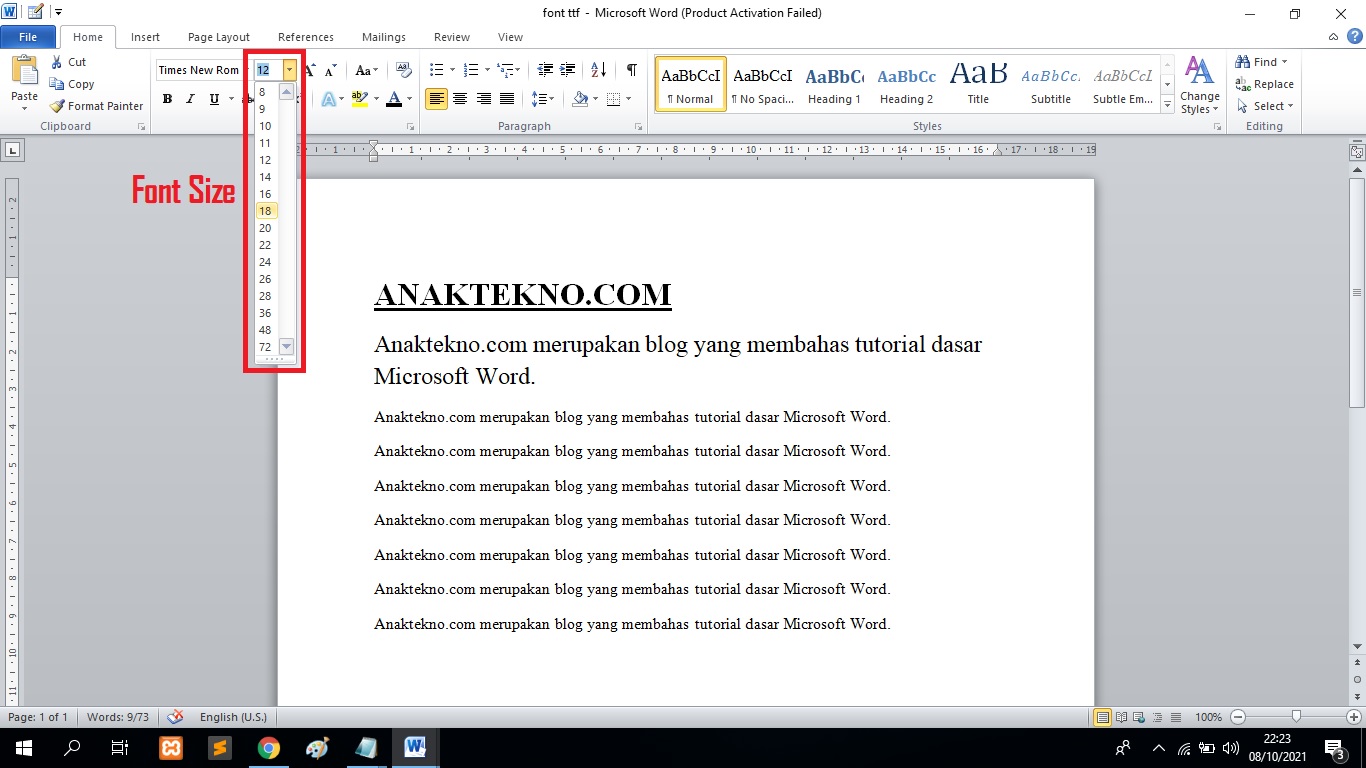
Cara paling umum untuk mengubah ukuran huruf adalah melalui menu Font yang terletak di tab Beranda. Anda hanya perlu menyorot atau memblok teks yang ingin diubah, lalu cari kotak angka di bagian Font.
Klik panah kecil di samping angka tersebut untuk membuka daftar ukuran, seperti 10, 11, 12, atau 14. Pilih angka yang diinginkan, dan ukuran huruf akan langsung berubah secara otomatis.
Mengetik Angka Secara Manual
Jika ukuran yang Anda butuhkan tidak ada di daftar, Anda bisa mengetik angka secara manual di kotak yang sama. Misalnya, ketik 13,5 atau 20, lalu tekan Enter pada keyboard.
Fitur ini sangat berguna ketika Anda ingin membuat ukuran kertas di Word tertentu dengan proporsi teks yang presisi. Pastikan angka yang dimasukkan masih dalam batas wajar agar dokumen tetap mudah dibaca.
Menggunakan Tombol Pintasan Keyboard
Untuk mempercepat pekerjaan, Anda bisa memanfaatkan tombol pintasan yang praktis. Blok teks terlebih dahulu, lalu tekan Ctrl + Shift + > untuk memperbesar huruf secara bertahap.
Sementara itu, kombinasi Ctrl + Shift + < berfungsi untuk memperkecil ukuran huruf dengan cepat. Setiap kali ditekan, ukuran akan berubah sesuai skala standar yang sudah ditentukan Word.
Tombol pintasan ini sangat membantu saat Anda sering berpindah-pindah ukuran tanpa harus membuka menu. Dengan begitu, proses mengubah size word menjadi lebih efisien dan tidak memakan banyak waktu.
Mengubah Ukuran Huruf untuk Seluruh Dokumen
Jika ingin mengubah ukuran huruf untuk seluruh isi dokumen sekaligus, gunakan pintasan Ctrl + A untuk memilih semua teks. Setelah semua teks terblok, barulah Anda pilih ukuran font yang diinginkan dari menu Beranda.
Metode ini sangat berguna ketika Anda menerima dokumen dengan format yang tidak konsisten. Anda juga bisa menerapkan cara mengubah ukuran kertas di Word sekaligus jika ingin menyesuaikan tata letak secara menyeluruh.
Mengubah Ukuran Huruf Secara Default
Untuk membuat semua dokumen baru menggunakan ukuran huruf tertentu, ubah pengaturan default di Word. Klik panah kecil di pojok kanan bawah grup Font, lalu atur ukuran yang diinginkan.
Setelah itu, klik tombol Set As Default dan pilih opsi All documents based on the Normal template. Dengan cara ini, setiap dokumen baru akan langsung menggunakan ukuran huruf yang Anda tentukan.
Mengatur Ukuran Huruf Bersamaan dengan Ukuran Kertas
Ukuran huruf yang ideal sangat bergantung pada ukuran kertas yang digunakan, misalnya ukuran A4 di Word atau ukuran A5 di Word. Dokumen dengan kertas kecil biasanya membutuhkan huruf yang lebih kecil agar tidak terlalu padat.
Sementara untuk kertas F4 yang lebih panjang, Anda bisa menggunakan huruf yang sedikit lebih besar untuk kenyamanan membaca. Pastikan Anda juga memahami cara mengubah ukuran ke F4 agar proporsi teks dan margin terlihat seimbang.
Menyesuaikan Ukuran Huruf dengan Gambar
Ketika dokumen berisi banyak gambar, Anda perlu menyesuaikan ukuran huruf agar teks tidak terlihat tenggelam. Gunakan fitur Wrap Text untuk mengatur posisi gambar, lalu sesuaikan ukuran font agar paragraf tetap rapi.
Anda juga bisa memanfaatkan pengaturan cara bikin ukuran kertas di word yang sesuai dengan kebutuhan visual dokumen. Dengan begitu, kombinasi teks dan gambar akan terlihat harmonis dan profesional.
Menggunakan Fitur Zoom untuk Melihat Hasil
Setelah mengubah ukuran huruf, penting untuk memeriksa hasilnya menggunakan fitur Zoom di pojok kanan bawah. Anda bisa memperbesar tampilan untuk melihat detail, atau memperkecil untuk melihat keseluruhan halaman.
Fitur ini membantu Anda memastikan bahwa ukuran huruf yang dipilih sudah pas dengan tata letak dokumen. Jika masih ada yang kurang, Anda bisa mengulang langkah-langkah sebelumnya dengan mudah.
Kesimpulan
Mengubah ukuran huruf di Word ternyata sangat mudah dan bisa dilakukan dengan berbagai cara, baik melalui menu maupun tombol pintasan. Anda bisa memilih metode yang paling nyaman sesuai kebutuhan dan tingkat kecepatan kerja Anda.
Jangan lupa untuk selalu menyesuaikan ukuran huruf dengan jenis kertas dan konten dokumen agar hasilnya enak dibaca. Dengan menguasai teknik ini, Anda akan lebih percaya diri dalam membuat dokumen yang rapi dan profesional.

Tinggalkan Balasan