


mengubah satuan ukuran dari inchi ke sentimeter di Microsoft Word sering kali diperlukan agar dokumen sesuai standar. Banyak pengguna yang bingung karena pengaturan default Word menggunakan inci. Artikel ini akan memandu kamu langkah demi langkah untuk mengubah ukuran di Word menjadi cm.
Mengapa Perlu Mengubah Satuan Ukuran di Word?
Beberapa jenis dokumen seperti makalah atau laporan resmi mensyaratkan margin dalam satuan sentimeter. Dengan mengubah satuan, kamu bisa memastikan ukuran kertas dan margin sesuai ketentuan.
Selain itu, kemampuan cara mengubah ukuran kertas di Word menjadi cm akan memudahkan saat mencetak dokumen. Hal ini juga membantu kamu saat mengatur ukuran 2×3 di word dalam cm untuk keperluan foto atau tabel.
Keuntungan Menggunakan Satuan Cm
- Lebih mudah dipahami karena umum dipakai di Indonesia.
- Memudahkan penyesuaian dengan template dokumen resmi.
- Mengurangi kesalahan saat mengatur margin atau lebar kolom.
Langkah-Langkah Mengubah Inchi ke Cm di Microsoft Word
Proses mengubah satuan ini sebenarnya sangat sederhana dan hanya butuh beberapa klik. Kamu bisa melakukannya di Word versi 2010, 2013, 2016, 2019, hingga Microsoft 365.
Berikut adalah panduan lengkap cara mengganti ukuran kertas di word beserta satuan ukurannya.
1. Buka Menu File dan Opsi Word
Langkah pertama, buka dokumen Word yang sedang kamu kerjakan. Klik menu File yang terletak di pojok kiri atas jendela Word.
Setelah menu File terbuka, gulir ke bawah dan pilih Options atau Opsi. Ini akan membuka jendela pengaturan lanjutan untuk Word.
2. Masuk ke Menu Advanced
Di jendela Word Options, kamu akan melihat daftar menu di sisi kiri. Klik opsi Advanced untuk mengakses pengaturan tingkat lanjut.
Gulir ke bawah hingga kamu menemukan bagian Display atau Tampilan. Di sinilah kamu bisa mengubah satuan ukuran yang digunakan Word.
3. Ubah Satuan di Kolom Show Measurements In
Cari tulisan Show measurements in units of atau Tampilkan pengukuran dalam satuan. Saat ini nilainya mungkin masih Inchi, jadi kamu perlu menggantinya menjadi Centimeters.
Klik dropdown di samping kolom tersebut, lalu pilih Centimeters. Setelah itu, klik OK untuk menyimpan perubahan.
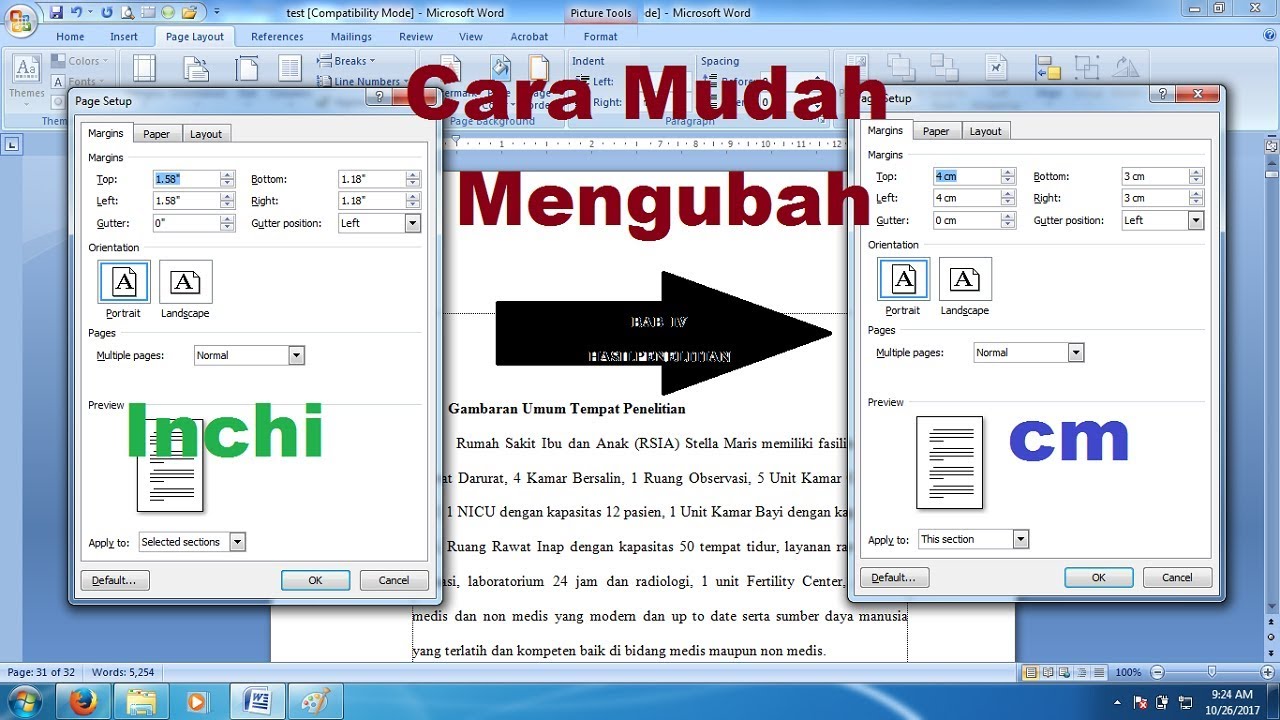
Sekarang semua pengukuran di Word, termasuk margin dan ukuran kertas, akan menggunakan sentimeter.
Cara Mengatur Ukuran Kertas dan Margin Setelah Mengubah Satuan
Setelah satuan berubah, kamu bisa langsung mengatur ukuran kertas sesuai kebutuhan. Misalnya, untuk ukuran 4×6 di word dalam inchi, kamu bisa mengetikkan angka yang setara dalam cm.
Mengatur Margin dengan Satuan Cm
Klik tab Layout atau Page Layout di ribbon atas. Kemudian klik Margins dan pilih Custom Margins untuk memasukkan angka secara manual.
Di kolom Top, Bottom, Left, dan Right, kamu bisa mengetikkan nilai dalam cm. Pastikan kamu sudah mengubah satuan seperti langkah sebelumnya.
Menyesuaikan Ukuran Kertas
Untuk mengubah ukuran kertas, klik tab Layout lalu pilih Size. Pilih ukuran kertas yang diinginkan seperti A4, Legal, atau Letter.
Jika kamu membutuhkan ukuran khusus seperti ukuran 3×4 di word cm, pilih More Paper Sizes dan masukkan lebar serta tinggi dalam cm.
Tips Tambahan untuk Pengaturan Ukuran di Word
Setelah berhasil mengubah satuan, ada beberapa hal yang perlu diperhatikan agar hasil dokumen rapi. Pastikan kamu selalu memeriksa preview sebelum mencetak.
Kamu juga bisa menggunakan fitur ruler atau penggaris di Word untuk melihat ukuran secara visual. Klik View lalu centang opsi Ruler untuk menampilkannya.
Dengan memahami cara membuat menjadi lebar seukuran kertas di word, kamu bisa memanfaatkan fitur ini untuk berbagai keperluan. Misalnya saat membuat sertifikat atau dokumen resmi lainnya.
Kesimpulan
Mengubah ukuran inchi ke cm di Microsoft Word ternyata sangat mudah dan cepat. Dengan mengikuti langkah di atas, kamu bisa menyesuaikan semua pengukuran sesuai standar yang berlaku.
Pastikan untuk selalu memeriksa kembali pengaturan margin dan ukuran kertas sebelum mencetak. Selamat mencoba dan semoga artikel ini membantu pekerjaanmu sehari-hari.
Tinggalkan Balasan