


Mengatur banyak foto dalam satu dokumen Word sering kali memakan waktu jika dilakukan satu per satu. Padahal, ada cara mengubah ukuran gambar di Word secara bersamaan yang jauh lebih praktis dan efisien.
Dengan teknik ini, Anda bisa menyeragamkan semua gambar dalam hitungan detik tanpa harus menggeser sudut setiap foto secara manual. Artikel ini akan memandu Anda langkah demi langkah dengan cara yang mudah dipahami.
Mengapa Perlu mengubah ukuran gambar Secara Bersamaan?
Ketika Anda menyisipkan banyak foto ke dalam dokumen, ukurannya sering kali tidak seragam sehingga tampilan menjadi berantakan. Mengubah ukuran gambar secara bersamaan membantu menjaga konsistensi visual, terutama untuk dokumen formal atau laporan.
Selain itu, metode ini juga sangat berguna saat Anda ingin mencetak beberapa foto dalam satu lembar kertas, seperti ukuran foto 3×4 atau ukuran 4×6 di Word. Dengan ukuran yang seragam, hasil cetak akan terlihat lebih rapi dan profesional.
Langkah-Langkah Mengubah Ukuran gambar di Word Secara Bersamaan
1. Sisipkan Semua Gambar ke Dalam Dokumen
Langkah pertama adalah membuka Microsoft Word dan menempatkan kursor di posisi yang diinginkan. Klik menu Insert, lalu pilih Pictures dan pilih This Device untuk mengunggah foto dari komputer Anda.
Anda bisa memilih beberapa gambar sekaligus dengan menahan tombol Ctrl sambil mengklik setiap file foto. Setelah semua terpilih, klik Insert dan semua gambar akan muncul di halaman dokumen Anda.
2. Seleksi Semua Gambar yang Ingin Diubah Ukurannya
Setelah gambar berhasil disisipkan, klik pada salah satu gambar untuk mengaktifkannya. Kemudian, tahan tombol Ctrl dan klik setiap gambar lainnya satu per satu hingga semuanya terpilih.
Alternatif lain, Anda bisa menggunakan tombol Ctrl+A untuk memilih semua elemen di halaman, lalu tahan tombol Shift sambil mengklik teks untuk menghilangkan seleksi pada teks. Pastikan hanya gambar yang tersorot.
3. Ubah Ukuran Semua Gambar Secara Bersamaan
Setelah semua gambar terpilih, Anda akan melihat kotak dengan titik-titik kecil di sudut dan sisi setiap gambar. Arahkan kursor ke salah satu sudut gambar, lalu tarik ke dalam atau ke luar untuk mengecilkan atau memperbesar ukuran.
Karena semua gambar terpilih, perubahan ukuran akan berlaku serentak pada semua foto. Pastikan Anda menarik dari sudut, bukan dari sisi tengah, agar proporsi gambar tetap terjaga dan tidak terdistorsi.
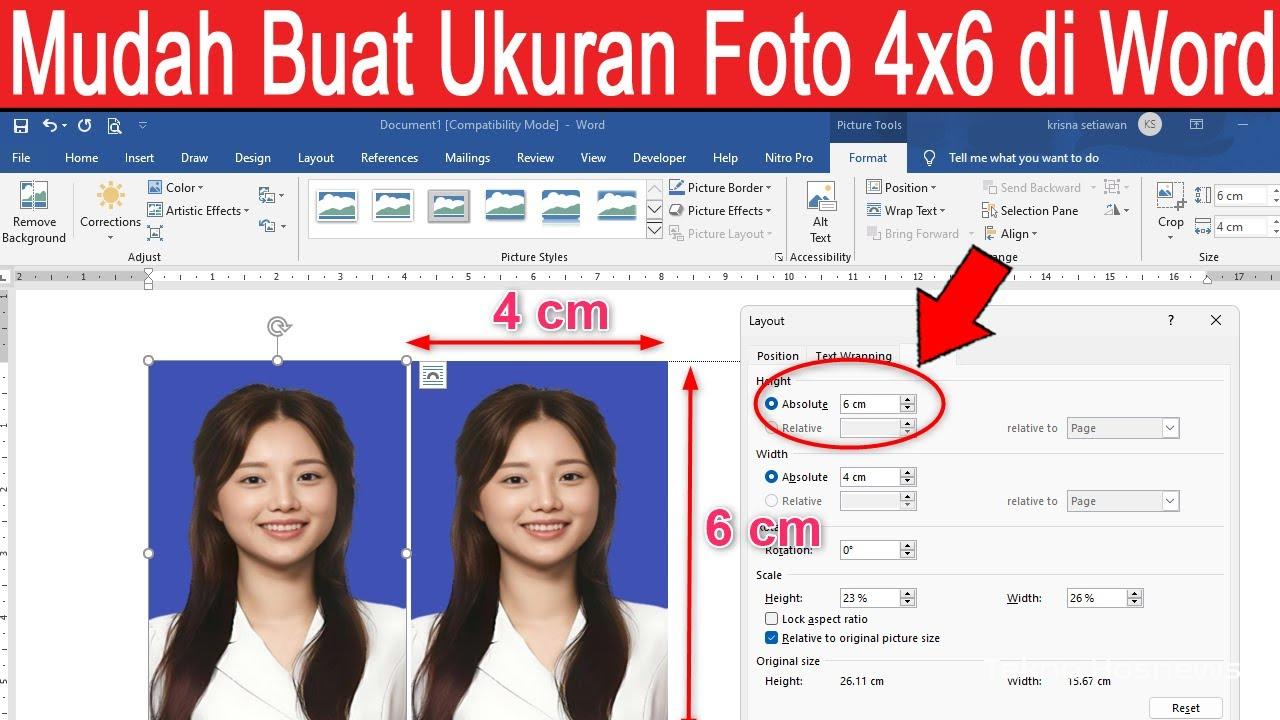
4. Gunakan Menu Layout Options untuk Presisi
Jika Anda membutuhkan ukuran yang sangat presisi, klik kanan pada salah satu gambar dan pilih Size and Position. Di menu ini, Anda bisa memasukkan angka pasti untuk tinggi dan lebar gambar.
Setelah mengisi nilai yang diinginkan, semua gambar yang terpilih akan berubah ukurannya secara bersamaan. Fitur ini sangat membantu jika Anda ingin menyesuaikan gambar dengan ukuran kertas A5 di Word atau ukuran 3R di Word.
Tips Mengatur Tata Letak Gambar Agar Lebih Rapi
Setelah ukuran gambar seragam, Anda bisa mengatur posisinya agar lebih rapi menggunakan fitur Align yang tersedia di menu Format. Pilih opsi Align Center atau Distribute Horizontally untuk meratakan jarak antar gambar.
Anda juga bisa memanfaatkan fitur Wrap Text untuk mengontrol bagaimana gambar berinteraksi dengan teks di sekitarnya. Pilih opsi Square atau Tight agar gambar tidak mengganggu alur paragraf.
Jika ingin mencetak beberapa foto dalam satu halaman, gunakan orientasi landscape melalui menu Layout dan atur jumlah kolom sesuai kebutuhan. Ini akan memudahkan Anda saat ingin membuat ukuran 5R di Word atau ukuran lain secara bersamaan.
Cara Mengubah Ukuran Gambar dengan Macro untuk Dokumen Panjang
Bagi Anda yang bekerja dengan dokumen berisi puluhan gambar, menggunakan macro adalah solusi paling efisien. Anda bisa merekam langkah mengubah ukuran gambar sekali, lalu memutar ulang untuk semua gambar lainnya.
Caranya, buka tab View, pilih Macros, lalu klik Record Macro. Lakukan perubahan ukuran pada satu gambar, hentikan rekaman, dan jalankan macro tersebut untuk gambar-gambar lain.
Meskipun terlihat teknis, metode ini sangat menghemat waktu dan memastikan semua gambar memiliki ukuran yang benar-benar identik. Ini juga berlaku untuk berbagai kebutuhan seperti cara membuat gambar transparan di Word yang sering membutuhkan presisi ukuran.
Kesimpulan
Mengubah ukuran gambar di Word secara bersamaan adalah keterampilan penting yang akan menghemat banyak waktu dan tenaga. Dengan mengikuti langkah-langkah di atas, Anda dapat dengan mudah menyeragamkan semua foto dalam dokumen tanpa perlu mengedit satu per satu.
Jangan ragu untuk mencoba metode macro jika Anda bekerja dengan dokumen yang sangat panjang. Semoga panduan ini bermanfaat dan membantu Anda menghasilkan dokumen yang lebih rapi dan profesional.
Tinggalkan Balasan