


Banyak pengguna Microsoft Word yang masih bingung ketika harus mengubah satuan ukuran dari inci ke sentimeter. Padahal, pengaturan ini sangat penting untuk menyesuaikan margin dan ukuran kertas dengan standar yang berlaku di Indonesia. Artikel ini akan memandu Anda langkah demi langkah cara mengubah ukuran inch ke cm di Word agar dokumen lebih rapi dan sesuai kebutuhan.
Mengapa Perlu Mengubah Satuan Inci ke Cm di Word?
Di Indonesia, satuan sentimeter lebih umum digunakan dalam pengaturan dokumen seperti margin, spasi, dan ukuran kertas. Secara default, Microsoft Word sering menggunakan inci sebagai satuan utama, terutama jika Anda menggunakan versi internasional. Oleh karena itu, cara merubah inchi ke cm di word menjadi keterampilan dasar yang wajib dikuasai.
Jika Anda tidak mengubah satuan ini, ukuran margin bisa terlihat aneh saat dicetak. Misalnya, margin 1 inci akan berbeda dengan 2,54 cm meskipun secara matematis sama. Dengan mengubah satuan, Anda bisa bekerja lebih akurat tanpa perlu mengonversi manual setiap saat.
Langkah-Langkah Cara Mengubah Ukuran Inch ke Cm di Word
Untuk Microsoft Word 2010, 2013, 2016, 2019, dan Office 365
Langkah pertama adalah membuka dokumen Word yang ingin Anda sesuaikan. Klik menu File yang terletak di pojok kiri atas layar. Setelah itu, pilih Options untuk masuk ke pengaturan lanjutan Word.
Pada jendela Word Options, klik kategori Advanced. Gulir ke bawah hingga menemukan bagian Display. Di sini Anda akan melihat opsi Show measurements in units of. Ubah pilihan dari Inches menjadi Centimeters, lalu klik OK untuk menyimpan perubahan.
Untuk Microsoft Word 2007
Jika Anda masih menggunakan Word 2007, klik tombol Office di sudut kiri atas. Pilih Word Options, lalu masuk ke tab Advanced. Sama seperti versi di atas, cari bagian Display dan ubah satuan ukuran menjadi Centimeters. Cara merubah mm ke cm di word juga bisa dilakukan melalui menu yang sama.
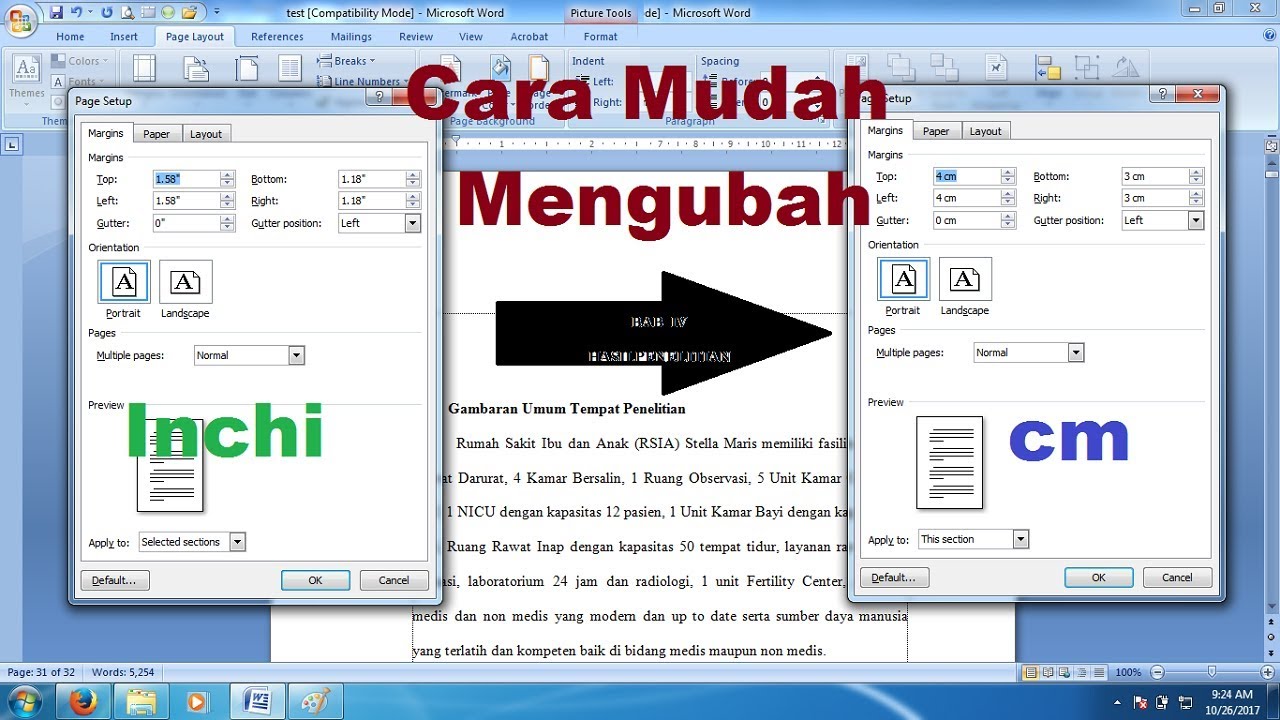
Setelah perubahan diterapkan, semua pengukuran di Word, termasuk margin, indentasi, dan ukuran kertas, akan langsung menggunakan satuan sentimeter. Ini akan memudahkan Anda saat mengatur tata letak dokumen.
Tips Tambahan: Cara Mengubah Tema Word dan Mengatur Margin
Selain mengubah satuan, Anda juga bisa menyesuaikan tema Word agar tampilan dokumen lebih profesional. Caranya adalah dengan masuk ke menu Design dan memilih tema yang diinginkan. Cara mengubah tema word ini berguna untuk mempercantik dokumen tanpa mengubah konten.
Untuk mengatur margin, pastikan Anda sudah mengubah satuan ke cm terlebih dahulu. Klik tab Layout, lalu pilih Margins. Di sini Anda bisa menentukan ukuran margin sesuai standar, misalnya 4 cm untuk kiri dan 3 cm untuk kanan. Cara mengubah margin ke cm akan lebih mudah jika satuan sudah diubah sebelumnya.
Kesimpulan
Mengubah ukuran inch ke cm di Word adalah langkah sederhana namun sangat bermanfaat untuk meningkatkan akurasi dokumen. Dengan mengikuti panduan di atas, Anda bisa mengatur margin, ukuran kertas, dan elemen lainnya dengan satuan yang lebih familiar.
Pastikan Anda selalu memeriksa pengaturan satuan sebelum mulai mengetik dokumen penting. Dengan begitu, hasil cetakan akan sesuai dengan harapan dan tidak perlu repot mengonversi manual lagi.
Tinggalkan Balasan