


Banyak pengguna Microsoft Word yang masih bingung saat harus mengubah satuan ukuran dari inci ke sentimeter. Padahal, di Indonesia satuan cm lebih sering digunakan untuk dokumen resmi maupun tugas sekolah. Artikel ini akan membahas cara mengubah ukuran inci ke cm di Word secara detail dan praktis.
Dengan mengikuti panduan ini, Anda tidak perlu lagi khawatir saat mengatur margin atau ukuran kertas. Prosesnya sangat sederhana dan bisa dilakukan di berbagai versi Word, baik 2010, 2013, 2016, 2019, maupun Microsoft 365.
Mengapa Satuan Cm Lebih Penting di Word?
Di Indonesia, ukuran kertas standar seperti A4 dan F4 menggunakan satuan sentimeter. Oleh karena itu, cara mengatur ukuran di Word dengan satuan cm akan memudahkan Anda saat mencetak dokumen.
Jika Word masih menggunakan inci, Anda mungkin kesulitan saat mengatur margin atau ukuran 2×3 di Word dalam cm. Perubahan satuan ini juga penting agar hasil cetak sesuai dengan yang diharapkan.
Perbedaan Satuan Inci dan Cm
Satu inci setara dengan 2,54 cm. Jadi, jika Anda sering bekerja dengan dokumen yang menggunakan standar internasional, mengubah satuan ke cm adalah langkah yang tepat.
Dengan cara memunculkan ukuran di Word dalam cm, Anda bisa lebih akurat saat menentukan lebar margin atau spasi. Ini sangat membantu bagi pelajar, pekerja kantor, dan desainer grafis.
Langkah-Langkah Mengubah Ukuran Inci ke Cm di Word
Berikut adalah panduan lengkap cara mengganti ukuran kertas di Word agar satuannya berubah menjadi sentimeter. Langkah ini berlaku untuk Word versi Windows dan Mac.
Untuk Word di Windows
Pertama, buka Microsoft Word dan klik menu File di pojok kiri atas. Selanjutnya, pilih Options untuk masuk ke pengaturan program.
Di jendela Word Options, klik tab Advanced. Gulir ke bawah hingga menemukan bagian Display. Di sana, Anda akan melihat opsi Show measurements in units of.
Klik dropdown tersebut dan pilih Centimeters. Setelah itu, klik OK untuk menyimpan perubahan. Sekarang, ukuran di Word akan ditampilkan dalam cm.
Untuk Word di Mac
Buka Word, lalu klik menu Word di bagian atas layar. Pilih Preferences, kemudian masuk ke menu General.
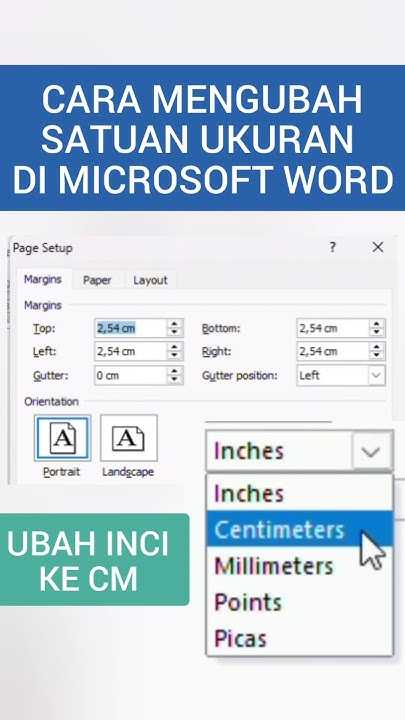
Di bagian Measurement units, pilih Centimeters. Tutup jendela Preferences, dan pengaturan akan langsung berlaku. Anda tidak perlu merestart Word.
Cara Mengatur Ukuran Kertas di Word dengan Satuan Cm
Setelah satuan berubah, Anda bisa langsung cara mengubah ukuran kertas di Word dengan mudah. Buka tab Layout, lalu klik Size untuk memilih ukuran kertas yang diinginkan.
Jika ukuran yang Anda butuhkan tidak ada di daftar, pilih More Paper Sizes. Di jendela Page Setup, Anda bisa memasukkan ukuran kertas secara manual, misalnya ukuran legal di Word yang sering digunakan untuk dokumen hukum.
Mengatur Ukuran Kertas F4 dan A4
Untuk dokumen administrasi, ukuran kertas F4 sangat populer. Anda bisa mengaturnya dengan memasukkan lebar 21 cm dan tinggi 33 cm di menu Page Setup.
Sementara untuk ukuran A4, cukup pilih A4 dari daftar yang sudah tersedia. Pastikan cara membuat menjadi lebar seukuran kertas di Word sudah sesuai dengan margin yang diinginkan.
Tips Mengatasi Masalah Ukuran di Word
Kadang, setelah mengubah satuan, ukuran kertas atau margin masih terlihat aneh. Hal ini bisa disebabkan oleh template dokumen yang lama atau pengaturan printer yang berbeda.
Untuk mengatasinya, periksa kembali ukuran 3×4 di Word cm pada tabel atau gambar. Pastikan semua elemen dokumen menggunakan satuan yang sama agar hasil cetak rapi.
Jika Anda sering mencetak dokumen dengan ukuran khusus, seperti ukuran 4×6 di Word dalam inchi, sebaiknya ubah satuan ke inci dulu. Namun, untuk keperluan umum, cm adalah pilihan terbaik.
Kesimpulan
Mengubah ukuran inci ke cm di Word sangat penting untuk menyesuaikan dengan standar dokumen di Indonesia. Prosesnya cepat dan bisa dilakukan di semua versi Word.
Dengan mengikuti langkah-langkah di atas, Anda bisa bekerja lebih efisien dan menghindari kesalahan cetak. Jangan ragu untuk mencoba sendiri dan rasakan perbedaannya.
Tinggalkan Balasan