


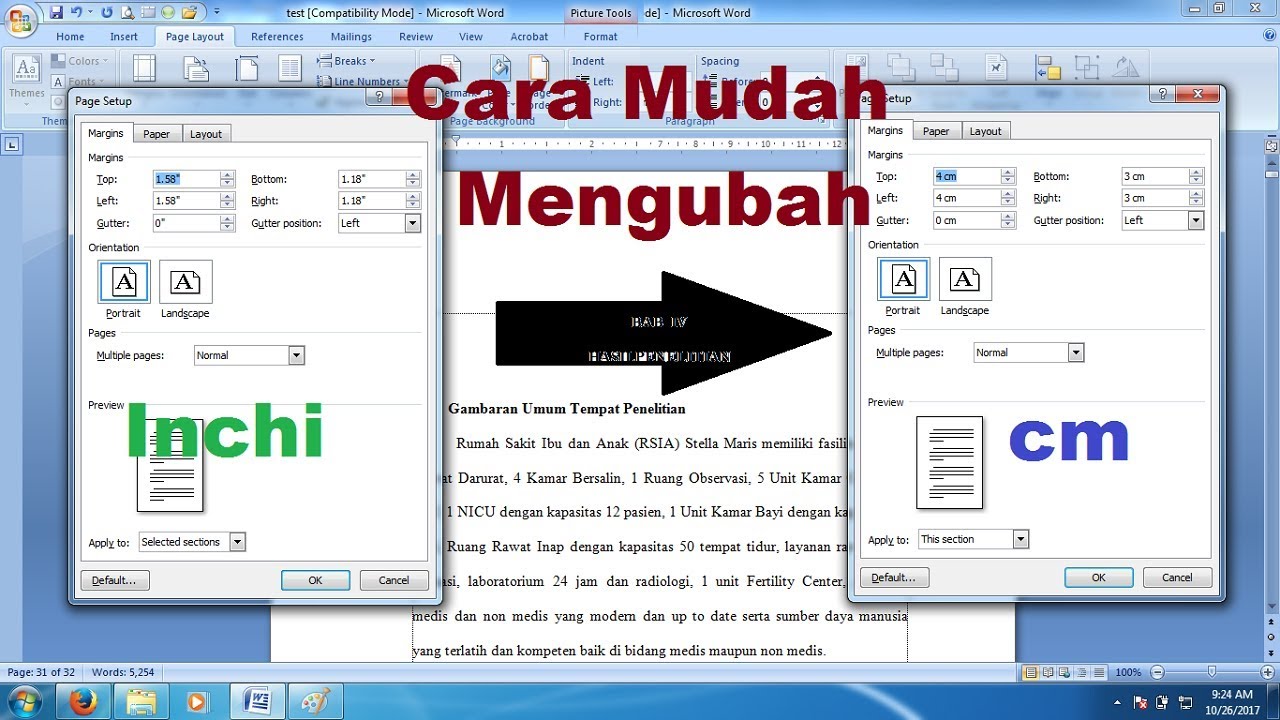
Banyak pengguna microsoft word 2016 yang bingung saat harus mengubah satuan ukuran dari inch ke cm. Padahal, mengubah ukuran ini penting untuk menyesuaikan dokumen dengan standar yang berlaku di Indonesia. Artikel ini akan memandu Anda langkah demi langkah untuk menyelesaikan masalah tersebut.
Selain itu, Anda juga akan belajar cara mengatur ukuran kertas di Word agar sesuai dengan kebutuhan. Dengan menguasai trik ini, pekerjaan mengetik dokumen menjadi lebih rapi dan profesional. Simak panduan lengkapnya di bawah ini.
Mengapa Satuan Ukuran di Word Perlu Diubah?
Secara default, Microsoft Word menggunakan satuan inch untuk mengukur margin dan ukuran kertas. Namun, di Indonesia, satuan sentimeter (cm) lebih sering digunakan dalam dokumen resmi. Oleh karena itu, cara mengubah ukuran inch cm di MS Word 2016 menjadi keterampilan dasar yang wajib dikuasai.
Jika Anda tidak mengubah satuan ini, ukuran yang tertera di ruler atau pengaturan margin akan membingungkan. Misalnya, saat diminta membuat dokumen dengan margin 4 cm, Anda harus melakukan konversi manual terlebih dahulu. Dengan mengubah satuan ke cm, semua pengukuran menjadi langsung terbaca.
Langkah-Langkah Mengubah Satuan Inch ke Cm
Mengakses Menu Pengaturan Word
Langkah pertama adalah membuka menu File di pojok kiri atas jendela Word. Setelah itu, pilih Options untuk masuk ke jendela pengaturan Word.
Di dalam jendela Word Options, Anda akan melihat beberapa kategori di panel kiri. Klik pada kategori Advanced untuk melanjutkan ke pengaturan tingkat lanjut.
Menyesuaikan Satuan Ukuran di Display
Gulir ke bawah hingga Anda menemukan bagian Display. Di sini, terdapat opsi Show measurements in units of yang menentukan satuan ukuran ruler Word.
Klik menu dropdown pada opsi tersebut dan pilih Centimeters. Setelah itu, klik tombol OK untuk menyimpan perubahan. Sekarang, semua ukuran di Word Anda akan ditampilkan dalam cm.
Cara Memunculkan Ruler di Word 2016
Setelah mengubah satuan, Anda perlu cara memunculkan ruler di Word agar bisa melihat langsung perubahan ukuran. Ruler sangat membantu untuk mengatur margin dan indentasi secara visual.
Untuk memunculkannya, buka tab View di ribbon atas. Di grup Show, centang kotak di samping Ruler. Ruler horizontal dan vertikal akan langsung muncul di lembar kerja Anda.
Mengatur Ukuran Kertas dengan Mudah
Dengan ruler yang sudah aktif, Anda bisa langsung menggeser margin sesuai kebutuhan. Selain itu, untuk mengubah ukuran kertas, buka tab Layout lalu klik Size. Pilih ukuran kertas yang diinginkan, misalnya A4 yang berukuran 21 cm x 29,7 cm.
Jika ingin ukuran khusus, pilih More Paper Sizes dan masukkan lebar serta tinggi dalam cm. Pastikan satuan yang digunakan sudah cm agar tidak salah ukuran.
Tips Mengatasi Masalah Ukuran di Word
Kadang, setelah mengubah pengaturan, ukuran kertas di Word tidak langsung sesuai. Coba restart aplikasi Word agar perubahan diterapkan sepenuhnya. Periksa juga apakah dokumen yang Anda buka menggunakan template dengan ukuran kertas yang berbeda.
Jika Anda sering menggunakan ukuran tertentu, simpan sebagai template default. Caranya, atur ukuran kertas dan margin sesuai keinginan, lalu simpan dengan nama Normal.dotm. Dengan begitu, setiap dokumen baru akan menggunakan ukuran yang sama.
Kesimpulan
Mengubah satuan ukuran inch ke cm di MS Word 2016 sangat mudah dilakukan melalui menu Options. Setelah itu, cara mengatur ukuran di Word menjadi lebih intuitif karena semua ukuran terbaca dalam cm.
Jangan lupa untuk memunculkan ruler agar Anda bisa mengontrol margin dan paragraf dengan presisi. Dengan mengikuti panduan ini, Anda tidak perlu lagi bingung saat harus membuat dokumen dengan ukuran 2×3 di Word dalam cm atau ukuran lainnya.
Tinggalkan Balasan