


Mengubah ukuran gambar sekaligus di Word sering menjadi kebutuhan saat Anda memiliki banyak foto dalam satu dokumen. Tanpa teknik yang tepat, pekerjaan ini bisa memakan waktu lama dan melelahkan.
Anda tidak perlu mengubah satu per satu secara manual karena Word menyediakan fitur bawaan yang efisien. Artikel ini akan memandu Anda langkah demi langkah untuk melakukannya dengan cepat.
Mengapa Perlu mengubah ukuran gambar sekaligus?
Dokumen yang berisi banyak gambar dengan ukuran tidak seragam akan terlihat tidak rapi dan sulit dibaca. Dengan mengubah ukuran gambar sekaligus, Anda bisa menciptakan tampilan yang konsisten dan profesional.
Selain itu, ukuran gambar yang terlalu besar dapat memperlambat kinerja dokumen saat dibuka atau dicetak. Proses ini juga membantu menghemat ruang penyimpanan file tanpa mengurangi kualitas secara signifikan.
Metode Manual: Mengubah Ukuran Gambar Satu per Satu
Metode paling dasar adalah mengklik setiap gambar lalu menyeret sudutnya untuk mengecilkan atau membesarkan. Cara ini cocok jika jumlah gambar hanya sedikit, misalnya dua atau tiga buah.
Namun, jika Anda memiliki puluhan gambar, metode ini sangat tidak efisien dan rentan menghasilkan ukuran yang tidak seragam. Oleh karena itu, diperlukan pendekatan lain yang lebih cepat.
Menggunakan Fitur Format Picture
Anda bisa mengklik kanan pada gambar, pilih Size and Position, lalu atur tinggi dan lebar secara numerik. Ulangi langkah ini untuk setiap gambar satu per satu.
Meskipun lebih presisi, cara ini tetap memakan waktu jika jumlah gambar banyak. Untuk dokumen besar, Anda memerlukan solusi yang lebih praktis.
Cara Mengubah Ukuran Gambar Sekaligus di Word
Word memiliki fitur yang memungkinkan Anda mengubah ukuran gambar sekaligus dalam satu langkah. Berikut adalah langkah-langkah yang perlu Anda ikuti.
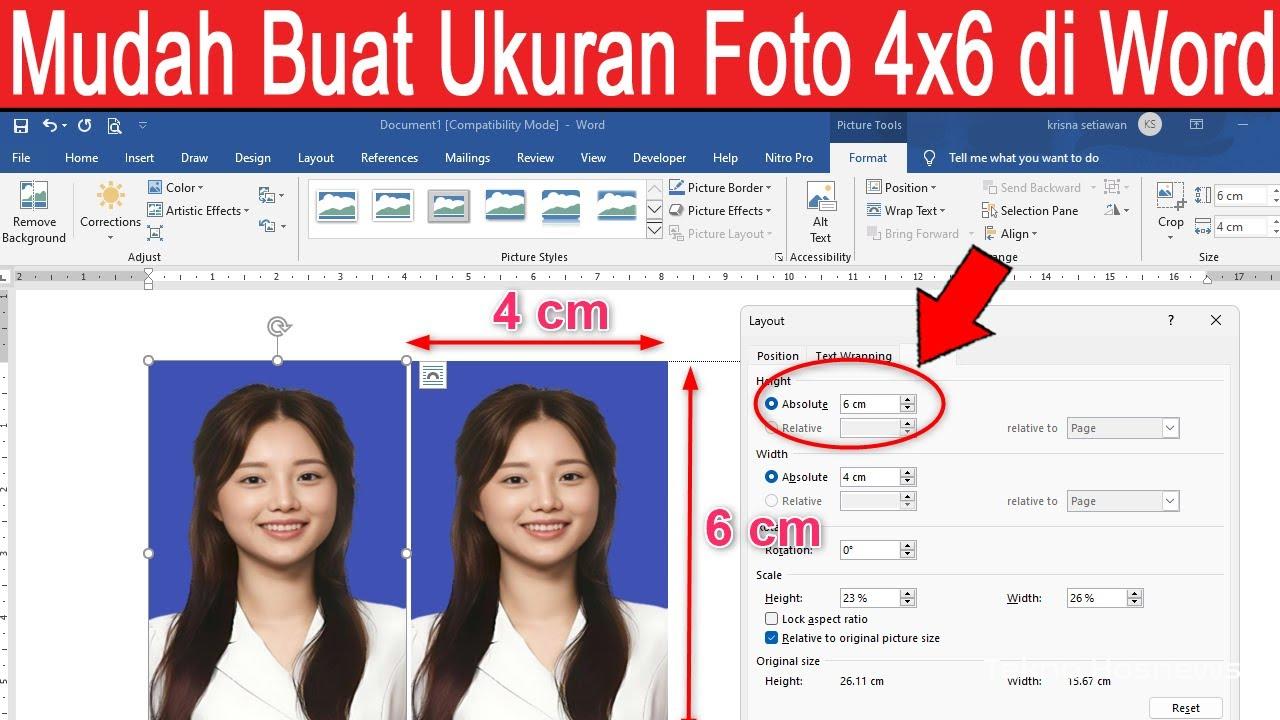
Langkah 1: Pilih Semua Gambar
Tekan tombol Ctrl pada keyboard, lalu klik setiap gambar yang ingin Anda ubah ukurannya. Pastikan semua gambar terpilih secara bersamaan.
Anda juga bisa menekan Ctrl + A jika semua gambar berada dalam satu area tanpa teks di antaranya. Namun, hati-hati karena perintah ini juga akan memilih teks.
Langkah 2: Atur Ukuran Secara Bersamaan
Setelah semua gambar terpilih, buka tab Format Picture yang muncul di menu atas. Di grup Size, masukkan angka yang diinginkan untuk tinggi dan lebar.
Word akan secara otomatis menerapkan ukuran yang sama ke semua gambar yang dipilih. Pastikan Anda mencentang opsi Lock Aspect Ratio agar proporsi gambar tidak berubah.
Tips Mengoptimalkan Ukuran Gambar untuk Dokumen
Selain mengubah ukuran fisik, Anda juga bisa mengompres gambar agar file dokumen tidak terlalu besar. Fitur Compress Pictures di Word dapat mengurangi resolusi tanpa mengorbankan tampilan terlalu banyak.
Untuk hasil terbaik, gunakan format ukuran gambar yang sesuai dengan kebutuhan, seperti lebar 15 cm untuk dokumen standar. Anda juga bisa menggunakan ukuran Photoshop sebagai referensi jika gambar berasal dari software desain.
Jika Anda sering bekerja dengan gambar icon mengubah ukuran tulisan, pastikan teks di dalam gambar tetap terbaca setelah diperkecil. Hal ini penting agar informasi tidak hilang.
Kesimpulan
Mengubah ukuran gambar sekaligus di Word adalah keterampilan sederhana namun sangat berguna untuk meningkatkan produktivitas. Dengan memilih semua gambar dan mengatur ukuran secara bersamaan, Anda bisa menghemat waktu dan tenaga.
Gunakan tips tambahan seperti kompresi dan pengaturan aspek rasio untuk hasil yang maksimal. Mulai sekarang, Anda tidak perlu lagi mengubah ukuran foto satu per satu secara manual.
Tinggalkan Balasan