


Mengatur satuan ukuran di Microsoft Word 2007 sangat penting untuk dokumen yang rapi. Banyak pengguna masih bingung saat harus mengubah ukuran inchi menjadi cm di Word 2007. Padahal proses ini bisa dilakukan dengan cepat melalui menu pengaturan.
Satuan inchi sering menjadi bawaan di Word versi lama termasuk 2007. Untuk keperluan penulisan ilmiah atau administrasi, satuan sentimeter lebih umum digunakan. Berikut panduan lengkap yang bisa Anda ikuti.
Langkah Mengubah Satuan Inchi ke Cm di Word 2007
Pertama, buka dokumen Microsoft Word 2007 yang ingin Anda edit. Klik tombol Office yang terletak di pojok kiri atas layar. Tombol ini berbentuk lingkaran dengan logo Office.
Setelah itu, pilih menu Word Options yang berada di bagian bawah jendela. Jendela pengaturan akan muncul dengan berbagai kategori pengaturan. Pastikan Anda berada di tab Advanced untuk melanjutkan proses.
Gulir ke bawah hingga menemukan bagian Display. Di bagian ini, cari opsi Show measurements in units of. Klik menu dropdown dan pilih Centimeters sebagai satuan baru.
Klik tombol OK untuk menyimpan perubahan. Sistem akan langsung menyesuaikan semua ukuran di dokumen Anda. Sekarang Anda bisa mengatur ukuran kertas atau margin dengan satuan cm.
Menggunakan Ruler untuk Verifikasi
Setelah mengubah satuan, fitur Ruler akan menampilkan angka dalam sentimeter. Pastikan Ruler sudah aktif dengan masuk ke tab View dan centang opsi Ruler. Ini membantu Anda memastikan perubahan berhasil.
Jika Ruler belum muncul, Anda bisa memunculkannya dengan cepat. Cari kategori Show di tab View dan centang opsi Ruler. Sistem akan langsung menampilkan penggaris di atas dan samping lembar kerja.
Cara Mengatur Ukuran Kertas di Word 2007 Setelah Ubah Satuan
Setelah satuan berubah menjadi cm, Anda bisa mengatur ukuran kertas dengan lebih mudah. Buka tab Page Layout dan klik ikon kecil di pojok kanan bawah grup Page Setup. Jendela Page Setup akan terbuka.
Pada tab Paper, pilih jenis kertas yang diinginkan seperti Letter atau A4. Jika Anda membutuhkan ukuran F4 di Word, pilih Custom Size dan masukkan lebar 21.5 cm serta tinggi 33 cm. Klik OK untuk menerapkan.
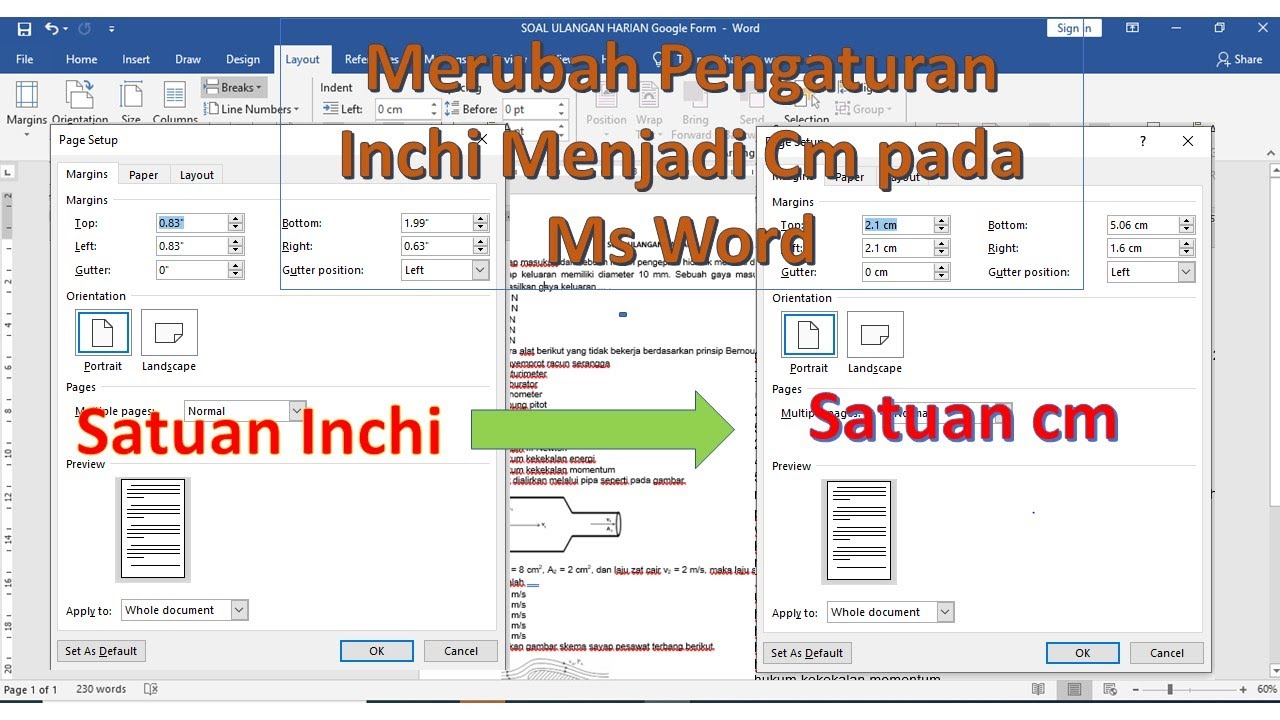
Pengaturan ini sangat berguna saat mencetak dokumen resmi. Anda juga bisa mengatur margin dengan presisi menggunakan satuan cm. Pastikan semua ukuran sesuai dengan kebutuhan dokumen Anda.
Mengatur Margin dengan Satuan Cm di Word 2007
Margin dokumen bisa diatur dengan mudah setelah satuan berubah. Di tab Page Layout, klik Margins dan pilih Custom Margins. Masukkan nilai margin kiri, kanan, atas, dan bawah dalam cm.
Anda juga bisa menggunakan fitur Ruler untuk menggeser margin secara visual. Arahkan kursor ke tepi margin di Ruler, lalu klik dan seret ke posisi yang diinginkan. Tekan tombol Alt saat menyeret untuk melihat ukuran presisi.
Cara ini memudahkan penyesuaian margin tanpa harus membuka jendela pengaturan. Pastikan Anda menyimpan dokumen setelah melakukan perubahan. Dokumen akan tetap menggunakan satuan cm meskipun dibuka di komputer lain.
Cara Mengubah Bahasa Di Word 2007 untuk Pengaturan Tambahan
Selain mengubah satuan, Anda mungkin perlu cara mengubah bahasa di Word untuk menyesuaikan antarmuka. Buka Word Options, lalu pilih tab Language. Pilih bahasa Indonesia dari daftar yang tersedia.
Pengaturan bahasa akan mempengaruhi menu dan alat bantu penulisan. Ini membantu jika Anda lebih nyaman menggunakan antarmuka berbahasa Indonesia. Klik OK dan restart Word untuk menerapkan perubahan.
Dengan bahasa yang sesuai, Anda bisa lebih mudah menemukan menu pengaturan lainnya. Misalnya, cara mengatur ukuran gambar di Word atau cara mengatur ukuran font sistem Word. Semua menjadi lebih intuitif.
Kesimpulan
Mengubah ukuran inchi menjadi cm di Word 2007 adalah proses sederhana melalui menu Word Options. Dengan mengikuti langkah di atas, Anda bisa bekerja dengan satuan sentimeter yang lebih umum digunakan. Jangan lupa untuk selalu menyimpan dokumen setelah melakukan perubahan pengaturan.
Penguasaan pengaturan dasar seperti ini akan meningkatkan efisiensi kerja Anda. Cobalah praktikkan langsung di komputer Anda untuk hasil maksimal. Semoga panduan ini bermanfaat untuk kebutuhan dokumen Anda.
Tinggalkan Balasan