


Apakah Anda sering kesulitan saat harus mengubah satuan ukuran di Microsoft Word 2007 dari inchi ke centimeter? Masalah ini umum terjadi, terutama ketika Anda perlu membuat dokumen dengan ukuran kertas tertentu seperti F4 atau A4. Artikel ini akan memandu Anda langkah demi langkah untuk mengatasi kendala tersebut.
Dengan menguasai cara mengubah ukuran inchi ke centimeter pada microsoft word 2007, Anda bisa bekerja lebih efisien. Anda tidak perlu lagi bingung saat harus menyesuaikan ukuran kertas atau margin dokumen sesuai standar yang berlaku di Indonesia.
Mengapa Satuan Centimeter Penting di Word?
Di Indonesia, mayoritas dokumen menggunakan satuan centimeter (cm) untuk ukuran kertas dan margin. Pengaturan default Word 2007 sering kali menggunakan inchi, yang bisa membingungkan. Memahami cara mengatur ukuran di word dengan benar akan membantu Anda menghindari kesalahan cetak.
Selain itu, banyak template dan format dokumen resmi yang mensyaratkan ukuran dalam cm. Jika Anda tidak mengubah pengaturan ini, dokumen Anda mungkin tidak sesuai dengan yang diharapkan.
Langkah Awal: Memunculkan Penggaris (Ruler)
Sebelum mengubah satuan, pastikan fitur penggaris atau ruler sudah aktif. Cara memunculkan penggaris di word sangat mudah. Anda cukup klik tab View, lalu centang kotak Ruler di grup Show/Hide. Dengan begitu, Anda bisa melihat ukuran dokumen secara visual.
Jika Anda belum tahu cara menampilkan ruler di word, jangan khawatir. Langkah ini hanya memakan waktu beberapa detik dan akan sangat membantu dalam proses pengaturan selanjutnya.
Cara Mengubah Ukuran Inchi ke Centimeter pada Microsoft Word 2007
Berikut adalah panduan lengkap untuk mengubah satuan ukuran dari inchi ke centimeter. Ikuti langkah-langkah ini dengan saksama agar hasilnya maksimal.
1. Buka Menu Word Options
Pertama, klik tombol Office di pojok kiri atas layar. Kemudian, pilih Word Options di bagian bawah menu. Ini adalah pintu masuk ke semua pengaturan global Word, termasuk satuan ukuran.
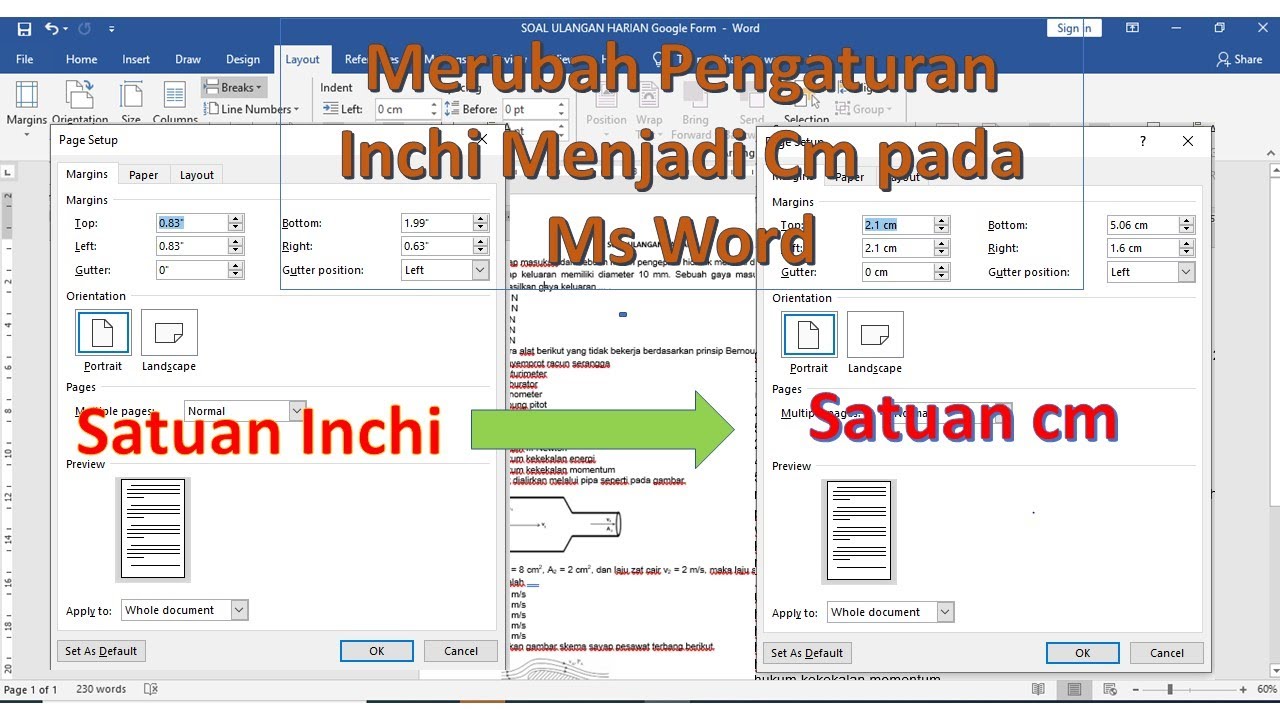
Setelah jendela Word Options terbuka, Anda akan melihat berbagai kategori pengaturan. Pastikan Anda berada di tab yang tepat untuk melanjutkan ke langkah berikutnya.
2. Pilih Menu Advanced
Di jendela Word Options, klik kategori Advanced. Gulir ke bawah hingga Anda menemukan bagian Display. Di sinilah letak pengaturan untuk mengubah satuan ukuran. Anda akan melihat opsi Show measurements in units of.
Pada opsi tersebut, saat ini mungkin tertulis Inches. Klik panah drop-down dan pilih Centimeters. Setelah itu, klik OK untuk menyimpan perubahan. Sekarang, semua ukuran di Word 2007 Anda akan ditampilkan dalam cm.
Cara Mengganti Ukuran Kertas di Word Setelah Satuan Berubah
Setelah berhasil mengubah satuan, Anda bisa langsung menerapkannya untuk mengatur ukuran kertas. Cara mengganti ukuran kertas di word kini menjadi lebih mudah karena satuan sudah dalam cm.
Buka tab Page Layout, lalu klik Size dan pilih More Paper Sizes. Di jendela Page Setup, Anda bisa memasukkan ukuran kertas yang diinginkan. Misalnya, untuk kertas F4, isi Width dengan 21,5 cm dan Height dengan 33 cm. Jangan lupa klik OK untuk menerapkan.
Jika Anda sering menggunakan ukuran khusus, simpan pengaturan ini sebagai kustom. Dengan begitu, Anda tidak perlu repot mengatur ulang setiap kali membuat dokumen baru.
Kesimpulan
Mengubah ukuran inchi ke centimeter pada Microsoft Word 2007 adalah langkah sederhana namun sangat penting. Dengan mengikuti panduan di atas, Anda bisa bekerja lebih nyaman dan menghindari kesalahan pengaturan. Pastikan Anda juga memahami cara mengaktifkan penggaris di word untuk memudahkan proses editing.
Jangan ragu untuk bereksperimen dengan berbagai ukuran kertas. Semoga artikel ini bermanfaat dan membantu Anda dalam menyelesaikan tugas sehari-hari. Selamat mencoba!
Tinggalkan Balasan