


mengubah ukuran gambar di Word 2007 sering menjadi kebutuhan saat menyusun dokumen, terutama jika Anda ingin mencetak kartu identitas seperti KTP. Proses ini bisa dilakukan langsung tanpa aplikasi tambahan, asalkan Anda memahami langkah-langkah dasarnya. Artikel ini akan memandu Anda secara bertahap untuk mengatur dimensi gambar dengan akurat.
Mengapa Presisi Ukuran Gambar Penting?
Ketika Anda bekerja dengan dokumen resmi, seperti mencetak foto ukuran 3×4 atau ukuran 4×6 di Word, ketepatan dimensi sangat krusial. Kesalahan kecil saja bisa membuat hasil cetakan tidak sesuai standar, misalnya saat Anda perlu mengubah ukuran kertas di Word agar pas dengan bingkai. Oleh karena itu, memahami cara mengatur ukuran gambar secara manual akan membantu Anda menghindari distorsi.
Selain itu, untuk keperluan seperti membuat duplikat KTP, Anda perlu merujuk pada standar internasional ISO 7810. ukuran KTP dalam satuan sentimeter adalah 8,56 x 5,398 cm, yang harus diatur dengan teliti di Word 2007.
Langkah-Langkah Mengubah Ukuran Gambar di Word 2007
1. Masukkan Gambar ke Dalam Dokumen
Buka dokumen Word 2007 Anda, lalu klik menu Insert dan pilih Picture untuk menyisipkan file gambar dari komputer. Setelah gambar muncul, klik kanan pada gambar tersebut untuk mengakses menu konteks.
Pilih opsi Size and Position agar jendela pengaturan ukuran terbuka. Di sinilah Anda bisa mulai menyesuaikan dimensi secara numerik.
2. Nonaktifkan Lock Aspect Ratio
Pada jendela Size, cari bagian Scale dan pastikan Anda menghilangkan centang pada Lock aspect ratio. Langkah ini penting agar Anda bisa mengubah tinggi dan lebar gambar secara independen tanpa terikat proporsi aslinya.
Dengan cara ini, Anda dapat mengatur ukuran foto 3×4 atau ukuran 5R di Word tanpa khawatir gambar menjadi gepeng. Pastikan Anda memasukkan nilai yang tepat sesuai kebutuhan.
3. Atur Tinggi dan Lebar Secara Manual
Masukkan nilai Height (tinggi) dan Width (lebar) sesuai dengan ukuran yang diinginkan. Misalnya, untuk ukuran 3R di Word, Anda bisa mengatur tinggi 3,5 inci dan lebar 5 inci, atau menyesuaikan dengan satuan sentimeter.
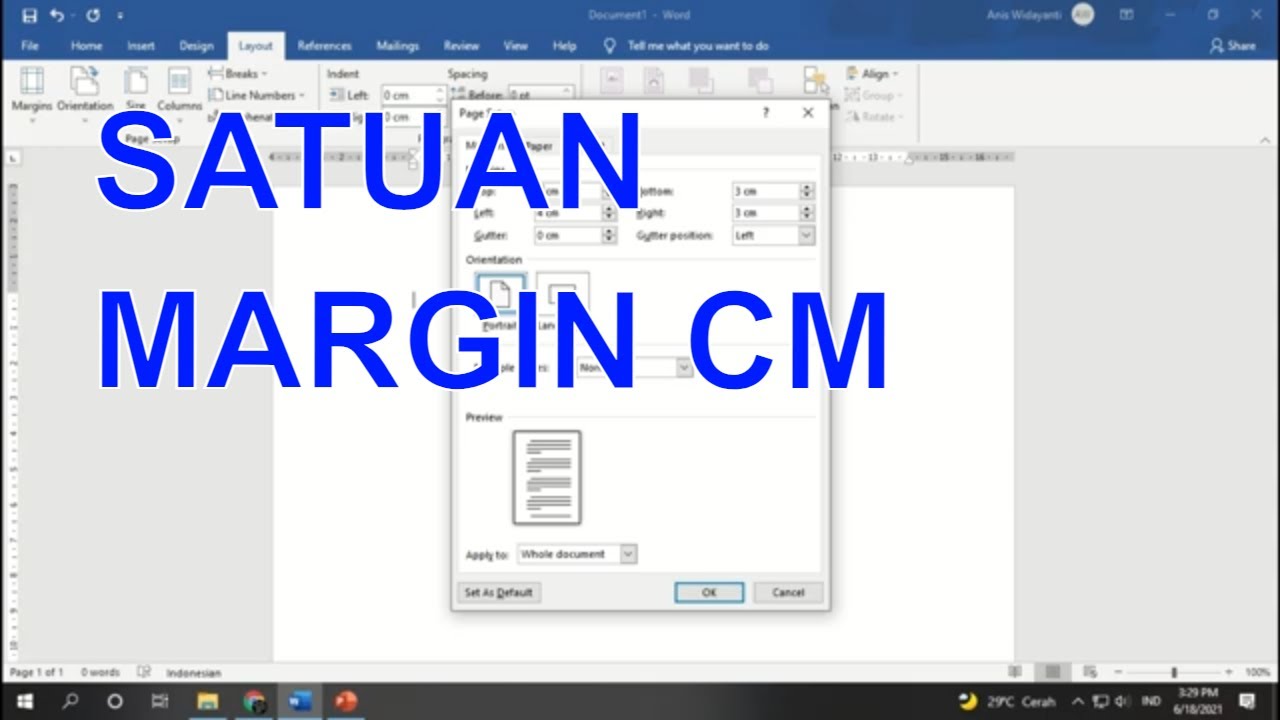
Gunakan satuan yang konsisten, seperti sentimeter atau milimeter, agar hasilnya presisi. Jangan lupa untuk mengklik OK setelah selesai mengisi nilai.
4. Atur Posisi Gambar dengan Wrap Text
Setelah ukuran berubah, Anda mungkin perlu memindahkan gambar ke posisi tertentu. Klik kanan gambar, pilih Wrap Text, lalu pilih opsi In Front of Text agar gambar bisa digerakkan bebas.
Ini sangat berguna jika Anda ingin menempatkan gambar di sudut halaman atau di samping teks. Anda juga bisa menggunakan fitur ini untuk membuat tata letak dokumen lebih rapi.
Tips Tambahan untuk Hasil Maksimal
Untuk menjaga kualitas cetakan, gunakan gambar dengan resolusi minimal 300 dpi agar tidak pecah saat diperbesar. Selain itu, Anda bisa memanfaatkan fitur Crop untuk memotong bagian gambar yang tidak diperlukan sebelum mengubah ukuran.
Jika Anda sering mencetak kartu identitas, simpan dokumen dengan ukuran yang sudah diatur sebagai template. Dengan begitu, Anda tidak perlu mengulang pengaturan dari awal setiap kali membuat ukuran kertas A5 di Word atau format lainnya.
Kesimpulan
Mengubah ukuran gambar di Word 2007 sebenarnya sederhana jika Anda mengikuti langkah-langkah di atas. Kuncinya adalah menonaktifkan Lock aspect ratio dan memasukkan dimensi secara manual sesuai standar.
Dengan latihan, Anda bisa menguasai cara membuat gambar transparan di Word atau mengatur ukuran KTP dengan presisi. Semoga panduan ini membantu Anda menyelesaikan tugas dokumen dengan lebih profesional.
Tinggalkan Balasan