


Mengubah satuan ukuran dari inci ke sentimeter di Microsoft Word 2016 sering dibutuhkan saat menyusun dokumen dengan format tertentu. Banyak pengguna yang merasa bingung karena pengaturan default Word menggunakan inci, padahal standar di Indonesia memakai sentimeter. Artikel ini akan memandu Anda langkah demi langkah mengubah ukuran inchi ke cm pada Word 2016 tanpa perlu menginstal aplikasi tambahan.
Mengapa Satuan Ukuran Penting dalam Word 2016?
Satuan ukuran pada penggaris dan margin dokumen memengaruhi tampilan serta tata letak halaman secara keseluruhan. Jika Anda bekerja dengan dokumen resmi seperti skripsi atau laporan, penggunaan sentimeter menjadi syarat yang wajib dipenuhi.
Selain itu, pemahaman tentang konversi satuan membantu Anda mengatur jarak tepi halaman dengan presisi. Dengan mengubah inchi ke cm, Anda dapat menyesuaikan margin sesuai ketentuan institusi atau perusahaan tanpa kesalahan perhitungan.
Langkah-Langkah Mengubah Ukuran Inchi ke Cm pada Word 2016
Mengakses Menu File dan Opsi Word
Langkah pertama adalah membuka dokumen Word 2016 yang sedang Anda kerjakan atau membuat dokumen baru. Setelah itu, klik menu File yang berada di pojok kiri atas layar untuk masuk ke tampilan backstage.
Pada menu File, pilih Options atau Opsi yang terletak di bagian bawah daftar. Jendela Word Options akan terbuka, dan Anda perlu mencari kategori Advanced atau Lanjutan untuk melanjutkan proses pengaturan.
Menemukan Pengaturan Tampilan dan Satuan Ukuran
Di dalam jendela Word Options, gulir ke bawah hingga menemukan bagian Display atau Tampilan. Pada bagian ini, cari opsi Show measurements in units of atau Tampilkan pengukuran dalam satuan.
Klik kotak drop-down di sebelah opsi tersebut, lalu pilih Centimeters atau Sentimeter dari daftar yang tersedia. Setelah memilih, klik OK untuk menyimpan perubahan dan menutup jendela Word Options.
Memeriksa Hasil Perubahan Satuan Ukuran
Setelah Anda menekan OK, perhatikan penggaris horizontal dan vertikal yang ada di area dokumen. Satuan yang semula menampilkan inci kini akan berubah menjadi sentimeter secara otomatis.
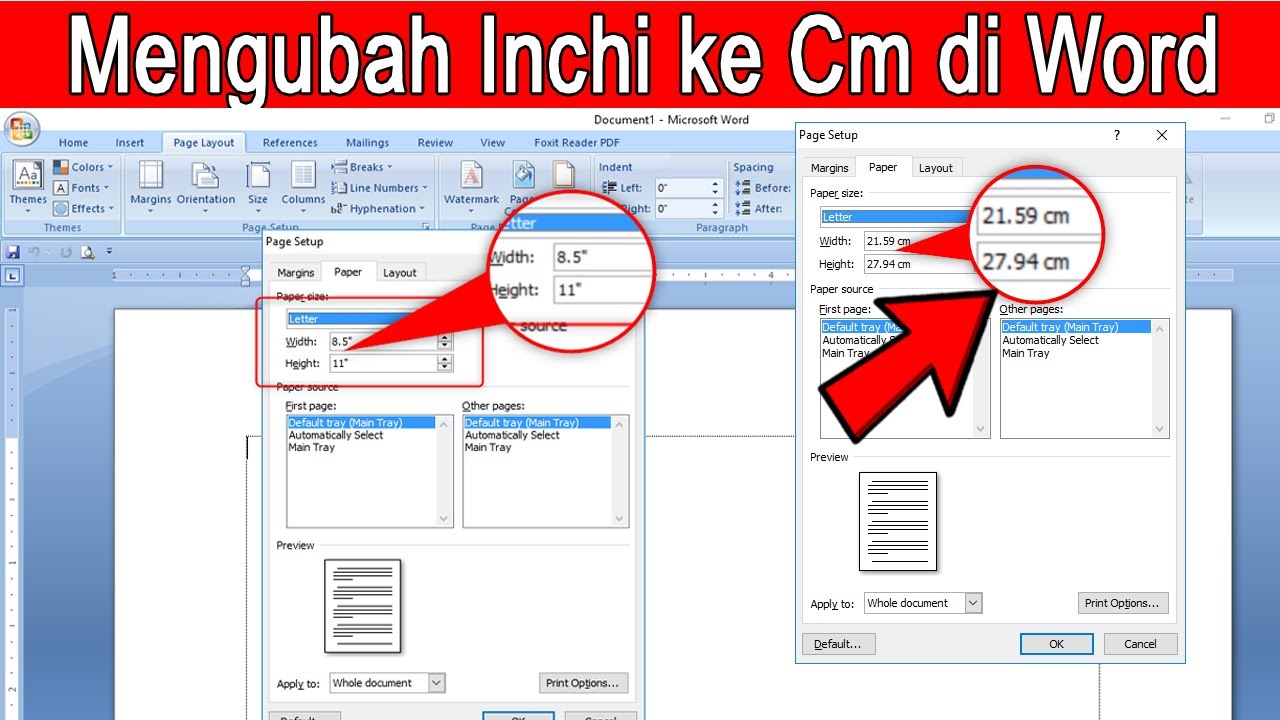
Untuk memastikan perubahan berhasil, coba atur margin halaman melalui menu Layout atau Tata Letak. Nilai margin seperti 4 cm atau 3 cm akan tampak jelas, sehingga Anda dapat menyesuaikan dokumen sesuai kebutuhan.
Tips Menggunakan Satuan Cm Secara Efektif
Menyesuaikan Margin untuk Dokumen Formal
Dokumen seperti laporan praktikum atau karya tulis ilmiah umumnya menggunakan margin atas 4 cm, kiri 4 cm, kanan 3 cm, dan bawah 3 cm. Dengan satuan cm yang aktif, Anda dapat memasukkan angka tersebut langsung tanpa konversi.
Pastikan juga untuk memeriksa ukuran kertas yang digunakan, misalnya A4 dengan lebar 21 cm dan tinggi 29,7 cm. Pengaturan yang tepat akan menghasilkan dokumen yang rapi dan profesional.
Mengubah Satuan untuk Kebutuhan Lain
Jika suatu saat Anda perlu kembali ke satuan inci, ikuti langkah yang sama dan pilih Inches dari menu drop-down. Proses ini bersifat reversible dan tidak memengaruhi konten dokumen sama sekali.
Perubahan satuan hanya berlaku untuk tampilan penggaris dan dialog pengaturan, bukan untuk nilai yang sudah dimasukkan sebelumnya. Dengan demikian, Anda tidak perlu khawatir data atau format dokumen akan berubah secara drastis.
Kesimpulan
Mengubah ukuran inchi ke cm pada Word 2016 adalah proses sederhana yang hanya memerlukan beberapa klik di menu Options. Dengan mengikuti langkah di atas, Anda dapat bekerja dengan satuan sentimeter yang lebih familiar di Indonesia.
Pengaturan ini akan meningkatkan efisiensi kerja Anda, terutama saat menyusun dokumen dengan format standar. Jangan ragu untuk mencoba langkah-langkah tersebut dan sesuaikan dengan kebutuhan dokumen Anda.

Tinggalkan Balasan