


Mengatur dimensi foto di dokumen sering kali menjadi kebutuhan penting, terutama saat menyusun laporan atau skripsi. word 2013 menyediakan berbagai alat bantu yang memungkinkan Anda mengubah ukuran gambar secara presisi tanpa perlu aplikasi tambahan.
Dengan menguasai teknik ini, Anda juga dapat menyesuaikan tampilan dokumen agar lebih rapi dan profesional. Artikel ini akan memandu Anda langkah demi langkah, termasuk cara mengubah ukuran kertas di word agar sesuai dengan kebutuhan cetak.
Menggunakan Menu Format untuk Presisi Ukuran
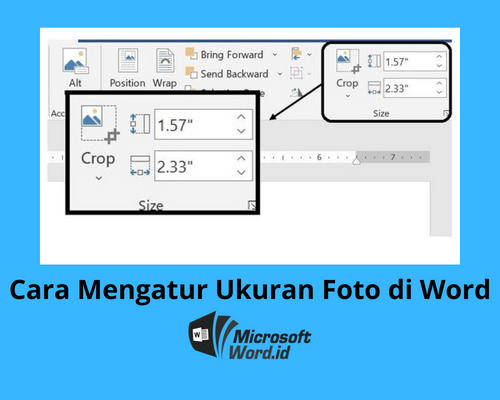
Cara paling akurat untuk mengubah ukuran gambar di Word 2013 adalah melalui menu Format yang muncul setelah gambar diklik. Anda dapat memasukkan angka tinggi dan lebar secara manual pada kolom Size di sisi kanan ribbon.
Pastikan rasio aspek terkunci agar gambar tidak terdistorsi. Fitur ini sangat berguna ketika Anda perlu menyamakan beberapa gambar dalam satu dokumen, misalnya untuk ukuran foto 3×4 yang sering diminta dalam formulir lamaran.
Langkah mengubah ukuran gambar Secara Manual
- Klik pada gambar yang ingin diubah ukurannya.
- Buka tab Format di bagian atas jendela Word.
- Pada grup Size, ketik nilai tinggi atau lebar yang diinginkan.
- Tekan Enter dan gambar akan langsung menyesuaikan ukuran.
Jika ingin mengubah ukuran foto secara bebas tanpa menjaga proporsi, nonaktifkan opsi Lock aspect ratio. Namun, sebaiknya tetap aktifkan agar gambar tidak terlihat aneh atau pecah.
Mengubah Ukuran Gambar dengan Drag atau Seret
Cara lain yang lebih praktis adalah dengan menyeret sudut gambar secara langsung. Klik gambar, lalu tarik salah satu handle di pojok untuk memperbesar atau memperkecil secara visual.
Metode ini cocok untuk pengaturan cepat, tetapi kurang presisi untuk kebutuhan tertentu seperti ukuran 3R di word. Untuk hasil yang presisi, kombinasikan teknik drag dengan pengisian angka pada menu Format.
Menyesuaikan Gambar dengan Ukuran Kertas dan Margin
Terkadang Anda perlu menyesuaikan gambar agar muat dalam satu halaman atau kolom tertentu. Word 2013 memungkinkan Anda mengatur posisi dan ukuran gambar secara proporsional terhadap margin halaman.
Anda juga dapat menggunakan fitur Wrap Text untuk mengontrol interaksi gambar dengan teks. Dengan begitu, gambar tidak akan mengganggu tata letak paragraf dan dokumen terlihat lebih rapi.
Tips Mengubah Ukuran Foto untuk Berbagai Kebutuhan
- Untuk ukuran 4×6 di word, gunakan satuan sentimeter pada kolom Size.
- Jika ingin ukuran 5R di word, ubah satuan menjadi inci atau cm sesuai standar.
- Untuk dokumen dengan banyak gambar, gunakan fitur Selection Pane agar mudah mengelola setiap objek.
Selain mengubah ukuran, Anda juga bisa melakukan pengeditan lain seperti crop atau rotasi melalui menu Format. Hal ini membuat Word 2013 menjadi solusi lengkap untuk kebutuhan pengelolaan gambar dasar.
Bagi Anda yang sering bekerja dengan dokumen resmi, memahami cara membuat gambar transparan di word juga akan sangat membantu. Fitur tersebut berguna untuk menempatkan logo atau watermark tanpa menutupi teks utama.
Menggunakan Alat Bantu dan Pintasan Keyboard
Word 2013 juga menyediakan pintasan keyboard untuk mempercepat proses pengubahan ukuran. Anda dapat menahan tombol Shift sambil menyeret sudut gambar untuk menjaga proporsi secara otomatis.
Selain itu, gunakan menu Layout Options yang muncul di samping gambar untuk memilih perataan dan posisi. Ini memudahkan Anda dalam mengatur ukuran gambar di word 2013 dengan lebih fleksibel.
Kesimpulan
Mengubah ukuran gambar di Word 2013 sebenarnya sangat mudah jika Anda memahami fitur yang tersedia. Anda bisa menggunakan metode manual, drag, atau kombinasi keduanya sesuai kebutuhan dokumen.
Dengan latihan rutin, Anda akan semakin terampil dalam mengatur dimensi gambar, baik untuk keperluan akademik maupun profesional. Semoga panduan ini bermanfaat dan membantu Anda menghasilkan dokumen yang lebih menarik dan rapi.
Tinggalkan Balasan