


Mengatur satuan ukuran dokumen merupakan hal yang sangat penting bagi pengguna Microsoft Office. Banyak pengguna merasa kesulitan saat penggaris di layar masih menggunakan satuan inci. Artikel ini akan membahas secara tuntas mengenai cara mengubah ukuran inchi ke cm di word 2016 agar pekerjaan Anda lebih presisi.
Perbedaan satuan antara inci dan sentimeter seringkali menjadi kendala dalam pembuatan dokumen resmi. Standar di Indonesia umumnya menggunakan sentimeter untuk pengaturan margin dan kertas. Memahami langkah-langkah teknis akan membantu Anda bekerja lebih efisien dan profesional.
Alasan Mengapa Anda Perlu Mengganti Satuan Ukuran
Penggunaan satuan inci seringkali membingungkan saat kita harus mengikuti standar penulisan karya ilmiah. Satuan sentimeter jauh lebih akrab digunakan dalam kehidupan sehari-hari di Indonesia. Dengan melakukan penyesuaian, Anda tidak perlu lagi menghitung konversi secara manual.
Selain itu, ketepatan dalam mengatur margin sangat krusial untuk kebutuhan cetak dokumen. Kesalahan satuan dapat menyebabkan tata letak gambar atau tabel menjadi berantakan. Oleh karena itu, mengetahui cara mengubah ukuran word ke cm adalah keterampilan dasar yang wajib dimiliki.
Keuntungan Menggunakan Satuan Sentimeter
Sentimeter memberikan kemudahan dalam menentukan lebar kolom pada tabel yang kompleks. Anda bisa langsung memasukkan angka yang sesuai dengan penggaris fisik. Hal ini sangat membantu saat mengerjakan desain tata letak yang membutuhkan akurasi tinggi.
Proses penyusunan laporan atau skripsi juga menjadi jauh lebih cepat dan akurat. Anda tidak perlu lagi merasa ragu dengan jarak tepi kertas yang telah ditentukan. Semua pengaturan akan terasa lebih intuitif dan mudah dipahami oleh mata.
Langkah Praktis Cara Mengubah Inchi ke CM di word 2016
Untuk memulai proses perubahan ini, Anda harus membuka aplikasi Microsoft Word terlebih dahulu. Pastikan dokumen Anda sudah dalam keadaan terbuka atau Anda sedang berada di halaman utama. Langkah awal ini sangat menentukan keberhasilan pengaturan sistem selanjutnya.
Pertama, silakan arahkan kursor Anda pada menu File yang terletak di pojok kiri atas layar. Setelah mengeklik menu tersebut, Anda akan melihat berbagai pilihan pengaturan aplikasi. Carilah dan pilihlah opsi Options yang biasanya berada di bagian paling bawah daftar menu.
Setelah jendela Word Options muncul, Anda perlu mencari bagian yang bernama Advanced. Di dalam menu ini, terdapat banyak pengaturan teknis yang mengatur perilaku aplikasi secara mendalam. Scroll ke bawah hingga Anda menemukan bagian Display yang mengatur tampilan dokumen.
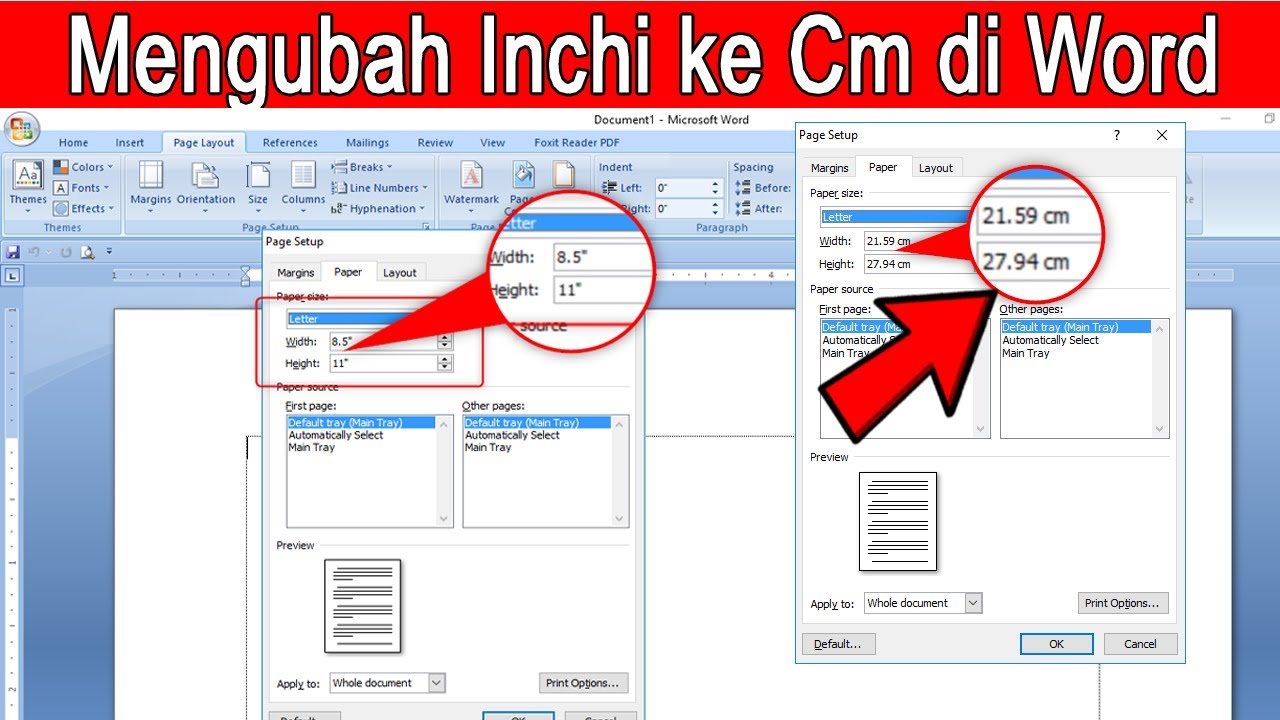
Pada bagian Display tersebut, Anda akan menemukan opsi bertajuk Show measurements in units of. Klik pada menu drop-down yang tersedia dan pilih Centimeters sebagai satuan utama. Ini adalah inti dari cara mengubah ukuran word menjadi cm yang paling efektif.
Setelah memilih sentimeter, jangan lupa untuk menekan tombol OK di bagian bawah jendela. Perubahan ini akan langsung diterapkan pada seluruh dokumen yang sedang Anda buka. Sekarang, penggaris di bagian atas layar Anda seharusnya sudah berubah menjadi sentimeter.
Tips Tambahan Mengatur Tata Letak Dokumen
Jika Anda ingin memastikan semua pengaturan sudah benar, periksalah bagian Page Setup. Di sana, Anda bisa melihat apakah margin sudah menggunakan satuan sentimeter dengan tepat. Hal ini penting untuk menghindari kesalahan saat dokumen dikirim ke pihak lain.
Selain mengubah satuan, Anda juga bisa mengatur ukuran kertas secara langsung. Pastikan ukuran kertas seperti A4 sudah terpilih agar hasil cetakan sesuai dengan keinginan. Menggunakan cara ubah ukuran di word jadi cm akan memudahkan sinkronisasi antara layar dan kertas fisik.
Mengatasi Masalah Satuan yang Tidak Berubah
Terkadang, perubahan yang telah dilakukan tidak langsung terlihat pada penggaris dokumen. Cobalah untuk menutup aplikasi Word dan membukanya kembali untuk menyegarkan sistem. Langkah sederhana ini seringkali berhasil mengatasi kendala teknis yang ringan.
Pastikan juga Anda tidak sedang dalam mode tampilan yang menyembunyikan penggaris. Anda bisa mengaktifkan penggaris melalui tab View dan mencentang kotak Ruler. Dengan penggaris yang aktif, Anda bisa memverifikasi perubahan satuan secara visual.
Kesimpulan
Menguasai cara mengubah ukuran inchi ke cm di word 2016 akan meningkatkan produktivitas Anda secara signifikan. Dengan pengaturan yang tepat, dokumen yang Anda buat akan memenuhi standar profesional yang berlaku. Jangan ragu untuk melakukan eksperimen dengan pengaturan lain agar Anda semakin mahir.
Semoga panduan langkah demi langkah ini bermanfaat bagi kebutuhan administrasi dan tugas Anda. Sekarang Anda dapat mengerjakan dokumen dengan lebih tenang tanpa perlu pusing memikirkan konversi satuan. Selamat mencoba dan semoga sukses dengan dokumen Anda.
Tinggalkan Balasan