


Pengguna Microsoft Word sering membutuhkan tampilan hitungan kata yang lebih jelas agar dapat memantau panjang dokumen secara akurat. Dengan tampilan yang optimal, proses revisi dan penyesuaian menjadi lebih efisien.
1. Aktifkan Ruler untuk Mempermudah Penyesuaian Layout
Ruler atau penggaris menjadi alat penting untuk mengatur margin, indentasi, dan tab pada halaman. Dengan kontrol yang presisi, Anda dapat menyesuaikan layout tanpa harus mengubah pengaturan secara manual.
Untuk menampilkannya, buka tab View (tampilan) lalu centang kotak Ruler pada Windows atau pilih Ruler pada Mac. Jika opsi tidak muncul, pastikan Anda berada dalam mode Print Layout untuk mengaktifkan tampilan ruler secara penuh.
Pastikan dokumen berada dalam mode Print Layout; tanpa mode ini ruler tidak akan muncul secara lengkap. Mode ini juga memungkinkan tampilan margin dan tab stop terlihat dengan jelas di sepanjang penggaris.
2. Buka Pengaturan Word Count pada Status Bar
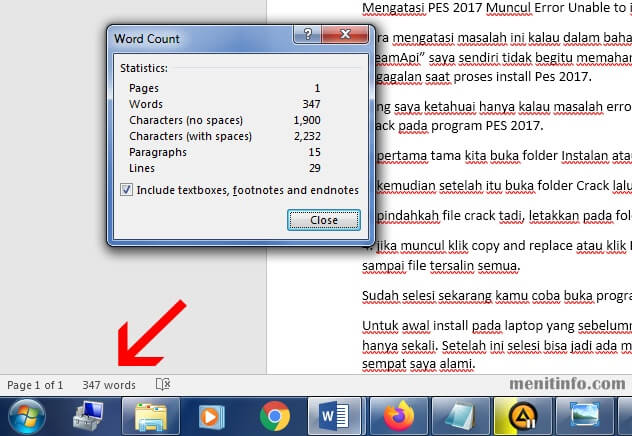
Status Bar di bagian bawah jendela Word menyimpan informasi jumlah kata, halaman, dan karakter. Dengan menampilkannya secara permanen, Anda dapat memantau statistik dokumen tanpa harus membuka menu tambahan.
Klik kanan pada Status Bar, kemudian centang opsi Word Count untuk menampilkannya secara permanen. Setelah muncul, angka kata dapat diklik untuk membuka dialog detail yang menampilkan statistik lebih lengkap.
Dialog tersebut juga menyediakan pilihan untuk menghitung kata dalam bagian tertentu, berguna bagi penulis yang bekerja pada bab atau segmen terpisah.
3. Ubah Ukuran Font Tampilan Word Count
Word tidak menyediakan opsi langsung untuk mengubah ukuran font pada hitungan kata, namun Anda dapat menyesuaikannya lewat pengaturan sistem. Dengan meningkatkan skala teks pada level sistem, tampilan Word Count menjadi lebih besar dan mudah dibaca.
Di Windows, buka Settings → Ease of Access → Display, lalu tingkatkan ukuran teks pada aplikasi desktop. Perubahan ini memengaruhi semua program, termasuk Microsoft Word, sehingga angka hitungan kata terlihat lebih jelas.
Di macOS, pilih System Preferences → Accessibility → Display, kemudian aktifkan opsi “Larger text” untuk mempengaruhi tampilan Word. Setelah mengatur, kembali ke Word untuk memastikan tampilan hitungan kata telah berubah sesuai harapan.
4. Manfaatkan Ruler untuk Menyesuaikan Tab Stop pada Word Count
Dengan ruler aktif, Anda dapat menambahkan atau memindahkan tab stop yang memengaruhi posisi teks pada dokumen. Penyesuaian ini membantu menyeimbangkan teks sehingga hitungan kata terlihat lebih rapi pada kolom khusus.
Klik pada ruler untuk menambahkan tab, pilih jenis tab (kiri, tengah, kanan) sesuai kebutuhan visual Anda. Tab yang tepat dapat memisahkan bagian teks panjang dan pendek, membuat statistik kata lebih terstruktur.
Setelah menyesuaikan tab, periksa kembali Status Bar untuk memastikan perubahan tidak memengaruhi akurasi hitungan kata.
5. Terapkan Pengaturan Kustom pada Template Dokumen
Membuat template dengan pengaturan ruler dan status bar yang sudah dioptimalkan mempercepat kerja pada dokumen baru. Template ini menyimpan semua preferensi sehingga Anda tidak perlu mengatur ulang setiap kali membuka file.
Simpan pengaturan tersebut pada file .dotx, kemudian gunakan sebagai dasar setiap proyek penulisan. Dengan template, ukuran tampilan hitungan kata tetap konsisten tanpa perlu mengatur ulang setiap kali membuka file.
Penggunaan template juga memungkinkan tim kolaboratif mempertahankan standar tampilan yang seragam, meningkatkan efisiensi kerja bersama.
Kesimpulan
Mengubah ukuran tampilan hitungan words di Microsoft Word melibatkan kombinasi aktivasi ruler, penyesuaian status bar, dan perubahan skala teks sistem. Ikuti langkah-langkah di atas untuk mendapatkan tampilan yang lebih jelas dan memudahkan proses penulisan Anda pada tahun 2026.
Dengan mengoptimalkan setiap pengaturan, Anda dapat fokus pada konten tanpa terganggu oleh tampilan statistik yang kurang ergonomis.
Tinggalkan Balasan