


Apakah Anda sering kesulitan mengubah ukuran huruf pada tabel di Word? Masalah ini sangat umum terjadi, terutama saat Anda ingin membuat dokumen terlihat rapi dan profesional.
Artikel ini akan membahas langkah-langkah praktis untuk mengatur ukuran huruf di dalam tabel Microsoft Word. Dengan panduan ini, Anda bisa menyelesaikan tugas dengan cepat tanpa kebingungan.
Mengubah Ukuran Huruf pada Tabel Secara Manual
Langkah pertama adalah memilih seluruh teks dalam tabel yang ingin diubah ukurannya. Anda bisa melakukannya dengan mengklik dan menyeret kursor dari sel pertama hingga sel terakhir.
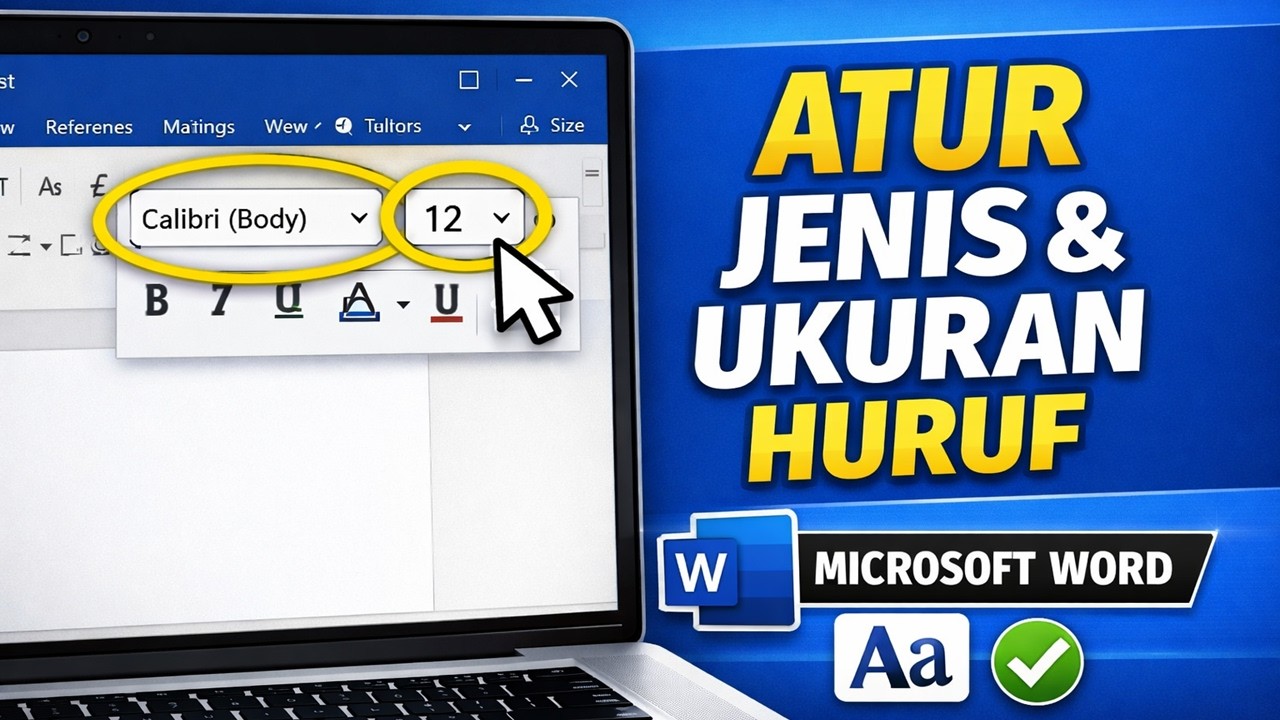
Setelah teks terblok, buka tab ‘Home’ di menu atas. Di bagian ‘Font’, Anda akan melihat kotak angka yang menunjukkan ukuran huruf saat ini.
Klik panah kecil di samping angka tersebut untuk membuka daftar ukuran. Pilih ukuran yang diinginkan, misalnya 12 atau 14, dan teks dalam tabel akan langsung berubah.
Jika Anda ingin ukuran khusus yang tidak ada di daftar, cukup ketik angka langsung di kotak tersebut. Misalnya, ketik ‘11.5’ lalu tekan Enter untuk menerapkannya.
Mengatur Ukuran Huruf dengan Cepat Menggunakan Shortcut
Untuk efisiensi, Anda bisa menggunakan pintasan keyboard. Blok teks dalam tabel, lalu tekan ‘Ctrl + Shift + >’ untuk memperbesar ukuran huruf secara bertahap.
Sebaliknya, tekan ‘Ctrl + Shift + <' untuk memperkecil ukuran huruf. Metode ini sangat berguna saat Anda perlu menyesuaikan ukuran secara cepat tanpa membuka menu.
Pintasan ini bekerja di semua versi Microsoft Word, termasuk Word 2016, 2019, dan 365. Pastikan Anda sudah memblok teks yang tepat sebelum menekan kombinasi tombol.
Mengubah Ukuran Huruf untuk Seluruh Tabel Sekaligus
Jika tabel Anda terdiri dari banyak baris dan kolom, mengubah ukuran huruf satu per satu bisa memakan waktu. Solusinya adalah memilih seluruh tabel dengan mengklik ikon plus di pojok kiri atas tabel.
Setelah seluruh tabel terpilih, ikuti langkah yang sama seperti sebelumnya: buka tab ‘Home’ dan pilih ukuran huruf di bagian ‘Font’. Semua teks dalam tabel akan berubah secara seragam.
Tips tambahan: Anda juga bisa menggunakan fitur ‘Select All’ dengan menekan ‘Ctrl + A’ jika tabel adalah satu-satunya elemen di halaman. Namun, pastikan tidak ada teks di luar tabel yang ikut terpilih.
Menggabungkan dengan Cara Merapikan Tabel di Word
Setelah ukuran huruf sesuai, langkah selanjutnya adalah merapikan tabel. Anda bisa menggunakan fitur ‘AutoFit’ di tab ‘Layout’ untuk menyesuaikan lebar kolom secara otomatis.
Cara merapikan tabel di Word juga melibatkan pengaturan spasi antar baris. Dengan teks yang rapi, dokumen Anda akan terlihat lebih profesional dan mudah dibaca.
Mengatasi Masalah Ukuran Huruf yang Tidak Seragam
Kadang-kadang, ukuran huruf dalam tabel tidak seragam karena format dari sumber lain. Misalnya, saat Anda menyalin tabel dari internet atau aplikasi lain.
Untuk mengatasinya, blok seluruh tabel, lalu klik kanan dan pilih ‘Clear Formatting’ di menu konteks. Setelah itu, terapkan ukuran huruf yang diinginkan dari awal.
Jika masalah masih muncul, periksa apakah ada gaya (style) khusus yang diterapkan pada tabel. Anda bisa menghapus gaya tersebut dengan memilih ‘Normal’ dari galeri gaya di tab ‘Home’.
Menyesuaikan dengan Cara Membuat Tulisan Di Tengah Tabel Word
Agar teks dalam tabel terlihat seimbang, Anda juga perlu mengatur posisinya. Gunakan tombol ‘Center’ di tab ‘Home’ untuk membuat tulisan berada di tengah sel secara horizontal.
Untuk vertikal, klik kanan pada sel, pilih ‘Table Properties’, lalu buka tab ‘Cell’. Di bagian ‘Vertical alignment’, pilih ‘Center’ agar teks berada di tengah atas-bawah.
Kombinasi antara ukuran huruf yang tepat dan cara membuat tulisan di tengah tabel Word akan menghasilkan tabel yang rapi dan enak dipandang.
Kesimpulan
Mengubah ukuran huruf pada tabel di Word sebenarnya sangat mudah jika Anda tahu langkah-langkahnya. Mulai dari memilih teks, menggunakan menu ‘Font’, hingga memanfaatkan pintasan keyboard.
Dengan mengikuti panduan ini, Anda bisa menghemat waktu dan menghasilkan dokumen yang profesional. Jangan lupa untuk selalu memeriksa konsistensi ukuran huruf di seluruh tabel.
Tinggalkan Balasan