


mengubah satuan ukuran dari inchi ke sentimeter di Microsoft Word 2007 sering menjadi kebutuhan saat menyusun dokumen dengan format tertentu. Banyak pengguna merasa bingung karena pengaturan default Word menggunakan inchi, padahal standar di Indonesia lebih sering memakai sentimeter. Artikel ini akan memandu Anda langkah demi langkah untuk mengubah ukuran tersebut dengan cepat dan tanpa ribet.
Mengapa Perlu Mengubah Satuan Inchi ke Cm di Word 2007?
Word 2007 menggunakan sistem satuan inchi secara default, yang berasal dari pengaturan regional perangkat lunak tersebut. Padahal, untuk keperluan seperti pembuatan makalah, skripsi, atau dokumen resmi, kita sering diminta mengatur margin dalam sentimeter. Dengan mengubah satuan, Anda bisa langsung mengetik angka seperti 4 cm tanpa harus mengonversi secara manual.
Selain untuk margin, pengubahan satuan ini juga berguna saat mengatur ukuran gambar, tabel, atau objek lain di dalam dokumen. Dengan satuan cm, Anda bisa lebih mudah menyesuaikan tata letak sesuai kebutuhan penulisan di Indonesia. Cara merubah mm ke cm di word juga bisa dilakukan melalui menu yang sama, jadi Anda tidak perlu khawatir.
Langkah-Langkah Mengubah Inchi ke Cm di Word 2007
1. Buka Menu Word Options
Langkah pertama adalah membuka dokumen Word 2007 yang sedang Anda kerjakan, lalu klik tombol Office di pojok kiri atas. Setelah itu, pilih menu Word Options yang berada di bagian bawah panel tersebut.
Menu Word Options ini merupakan pusat pengaturan berbagai fitur, termasuk sistem satuan yang digunakan. Pastikan Anda tidak melewatkan langkah ini karena semua pengaturan penting berada di dalam menu tersebut.
2. Masuk ke Bagian Advanced
Setelah jendela Word Options terbuka, klik tab Advanced yang terletak di panel kiri. Gulir ke bawah hingga menemukan bagian berlabel Display, yang berisi opsi pengaturan tampilan dokumen.
Di bagian Display inilah Anda akan menemukan pengaturan untuk mengubah satuan ukuran. Perhatikan dengan teliti karena ada beberapa pilihan satuan yang bisa disesuaikan dengan kebutuhan Anda.
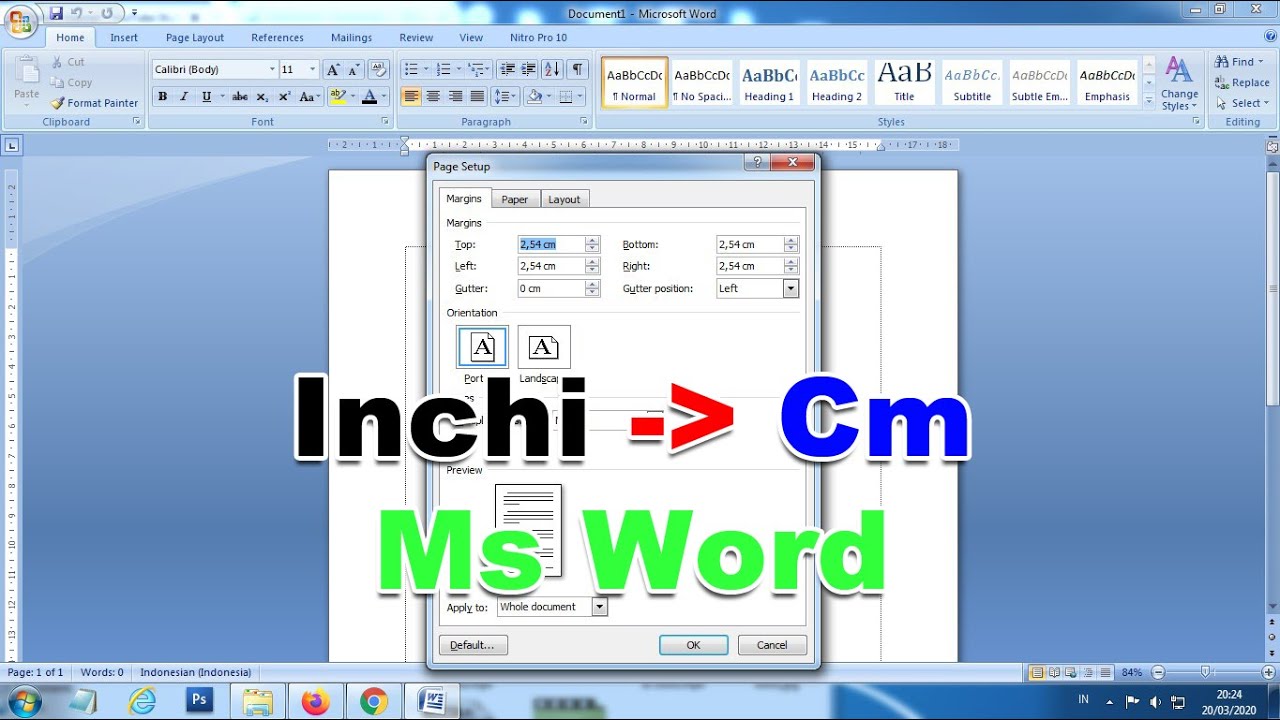
3. Ubah Satuan Menjadi Sentimeter
Cari opsi Show measurements in units of, lalu klik menu drop-down di sebelahnya. Pilih Centimeters dari daftar pilihan yang tersedia, lalu klik OK untuk menyimpan perubahan.
Setelah itu, semua pengukuran di Word 2007, termasuk margin, akan otomatis menggunakan satuan sentimeter. Anda kini bisa langsung mengetik angka seperti 3 cm atau 4 cm tanpa perlu repot melakukan konversi inchi ke cm di word secara manual.
Tips Tambahan Saat Mengatur Ukuran di Word 2007
Jika Anda sering bekerja dengan dokumen yang membutuhkan presisi tinggi, pastikan juga untuk mengatur default margin sesuai standar yang berlaku. Misalnya, untuk karya tulis ilmiah, margin kiri biasanya 4 cm dan sisi lainnya 3 cm. Dengan satuan cm yang sudah aktif, Anda bisa langsung mengisi angka tersebut di menu Page Layout.
Selain itu, Anda juga bisa memanfaatkan fitur ruler yang ada di bagian atas dokumen untuk memeriksa ukuran secara visual. Ruler ini akan menampilkan skala dalam cm setelah Anda mengubah pengaturan di Word Options, sehingga memudahkan Anda menyesuaikan posisi teks atau gambar. Cara mengubah margin ke cm di word juga bisa dilakukan dengan cara yang sama, jadi Anda tidak perlu khawatir.
Bagi Anda yang ingin mengubah foto ke ukuran 3R di word, satuan cm akan sangat membantu karena ukuran foto biasanya dinyatakan dalam sentimeter. Anda bisa mengatur lebar dan tinggi gambar secara presisi menggunakan menu Format Picture yang tersedia di Word 2007.
Kesimpulan
Mengubah ukuran inchi ke cm di Word 2007 sebenarnya sangat mudah jika Anda tahu langkah yang tepat. Anda hanya perlu masuk ke Word Options, lalu mengubah satuan pada bagian Advanced, dan semuanya akan berubah menjadi sentimeter secara otomatis.
Dengan mengikuti panduan di atas, Anda bisa bekerja lebih efisien tanpa perlu melakukan perhitungan manual setiap kali mengatur margin atau ukuran objek. Semoga artikel ini bermanfaat dan membantu Anda dalam menyelesaikan dokumen dengan lebih cepat dan rapi.



Tinggalkan Balasan