


Mengubah ukuran gambar satu per satu di Microsoft Word bisa menjadi pekerjaan yang membosankan, apalagi jika dokumen berisi puluhan foto. Namun, ada beberapa trik yang bisa Anda gunakan untuk mengubah ukuran gambar secara masal di Word sekaligus. Dengan teknik yang tepat, Anda bisa menghemat waktu dan tenaga tanpa harus mengedit setiap gambar secara manual.
Mengapa Perlu Mengubah ukuran gambar Secara Masal?
Dokumen dengan banyak gambar seringkali membutuhkan ukuran yang seragam agar terlihat rapi dan profesional. Proses manual tentu memakan waktu lama dan rawan terjadi ketidakkonsistenan antar gambar. Oleh karena itu, mengetahui cara mengubah ukuran gambar secara masal di Word menjadi keterampilan yang sangat berguna.
Selain untuk kerapian, ukuran gambar yang seragam juga memudahkan saat dokumen dicetak atau diubah menjadi PDF. Anda tidak perlu khawatir ada gambar yang terlalu besar atau terlalu kecil saat hasil akhirnya dilihat orang lain.
Cara Mengubah Ukuran Gambar Secara Masal di Word
1. Menggunakan Fitur Layout Options
Salah satu cara mengubah ukuran gambar secara masal di Word adalah dengan memanfaatkan fitur Layout Options yang tersedia di setiap gambar. Fitur ini memungkinkan Anda untuk mengatur posisi dan ukuran gambar dengan cepat.
Caranya, klik pada gambar pertama, lalu tekan tombol Shift sambil mengklik gambar-gambar lainnya untuk memilih semuanya sekaligus. Setelah semua gambar terpilih, Anda bisa mengubah ukurannya dengan menarik sudut salah satu gambar, dan semua gambar akan mengikuti ukuran yang sama.
2. Menggunakan Kotak Dialog Layout
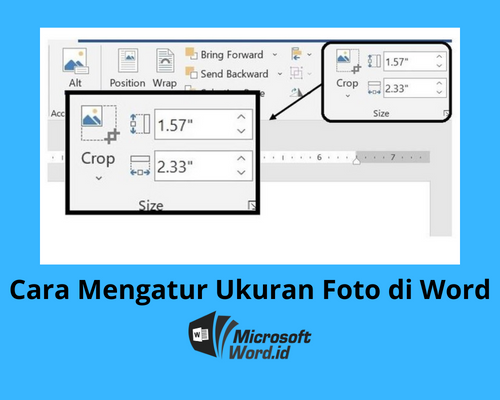
Metode lain yang lebih presisi adalah menggunakan kotak dialog Layout. Pertama, pilih semua gambar yang ingin diubah ukurannya, lalu klik kanan dan pilih opsi Size and Position. Di sana Anda bisa memasukkan nilai tinggi dan lebar yang diinginkan secara manual.
Pastikan Anda menonaktifkan opsi Lock aspect ratio jika ingin mengubah tinggi dan lebar secara terpisah. Dengan cara ini, semua gambar akan memiliki dimensi yang persis sama, sehingga hasilnya lebih konsisten.
3. Menggunakan Macro untuk Skala Besar
Jika Anda memiliki banyak dokumen dengan gambar yang harus diubah ukurannya secara rutin, menggunakan Macro adalah solusi terbaik. Anda bisa merekam langkah-langkah pengubahan ukuran gambar dan menjalankannya kapan saja.
Cara ini memang membutuhkan sedikit pengetahuan tentang Visual Basic for Applications (VBA), tetapi hasilnya sangat efisien. Anda bahkan bisa mengubah ukuran kertas di Word sekaligus menyesuaikan ukuran gambar agar sesuai dengan halaman.
Tips Mengubah Ukuran Gambar agar Tidak Pecah
Saat mengubah ukuran gambar menjadi lebih besar, kualitas gambar bisa menurun dan terlihat pecah. Untuk menghindari hal ini, pastikan gambar asli memiliki resolusi yang cukup tinggi. Anda juga bisa menggunakan format gambar seperti PNG atau TIFF yang lebih tahan terhadap perubahan ukuran.
Selain itu, perhatikan juga cara membuat gambar transparan di Word jika Anda ingin menggabungkan gambar dengan latar belakang halaman. Gambar transparan akan lebih fleksibel saat diubah ukurannya karena tidak memiliki latar yang mengganggu.
Mengubah Ukuran Gambar untuk Kebutuhan Cetak
Jika Anda menyiapkan dokumen untuk dicetak, ukuran gambar harus disesuaikan dengan ukuran kertas yang digunakan. Misalnya, jika Anda menggunakan ukuran kertas A5 di Word, maka gambar sebaiknya tidak lebih lebar dari batas margin halaman tersebut.
Untuk keperluan foto formal, Anda mungkin perlu mengubah ukuran foto menjadi ukuran 3×4 atau ukuran 4×6 di Word. Anda bisa mengatur ukuran tersebut secara masal menggunakan metode yang sudah dijelaskan sebelumnya. Pastikan juga Anda memahami ukuran 3R di Word atau ukuran 5R di Word jika diperlukan untuk dokumen tertentu.
Kesimpulan
Mengubah ukuran gambar secara masal di Word bukanlah hal yang sulit jika Anda tahu triknya. Anda bisa menggunakan fitur bawaan Word atau memanfaatkan Macro untuk pekerjaan yang lebih kompleks. Dengan menguasai cara ini, Anda akan lebih produktif dan dokumen Anda terlihat lebih profesional.
Jangan lupa untuk selalu memeriksa hasil akhir setelah mengubah ukuran gambar, terutama jika dokumen akan dicetak atau dibagikan ke orang lain. Dengan begitu, Anda bisa memastikan semua gambar tampil dengan ukuran yang pas dan tidak merusak tampilan keseluruhan dokumen.


Tinggalkan Balasan